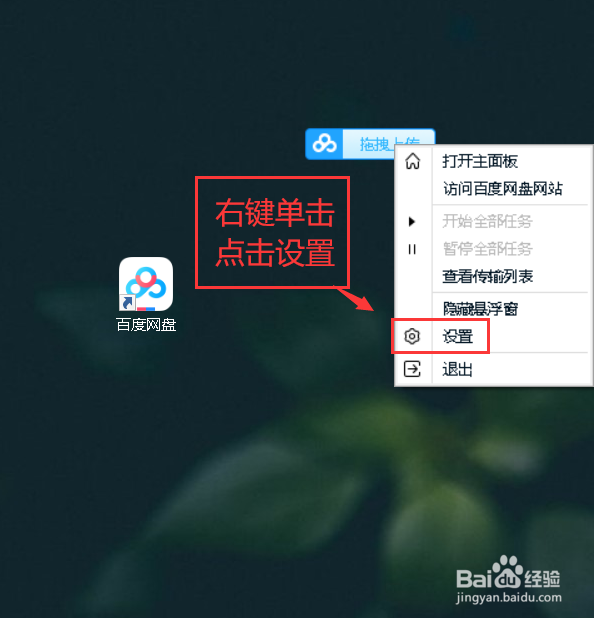
1、右键单击百度网盘悬浮窗口,点击设置功能
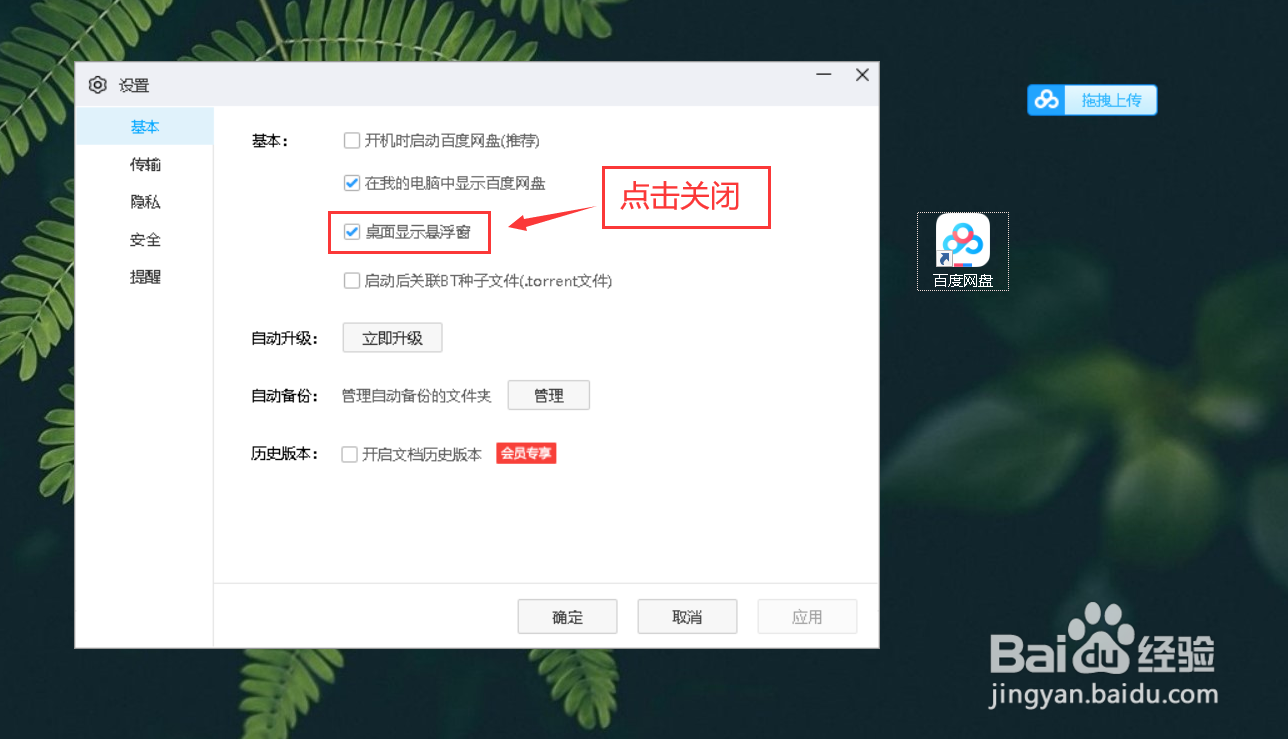
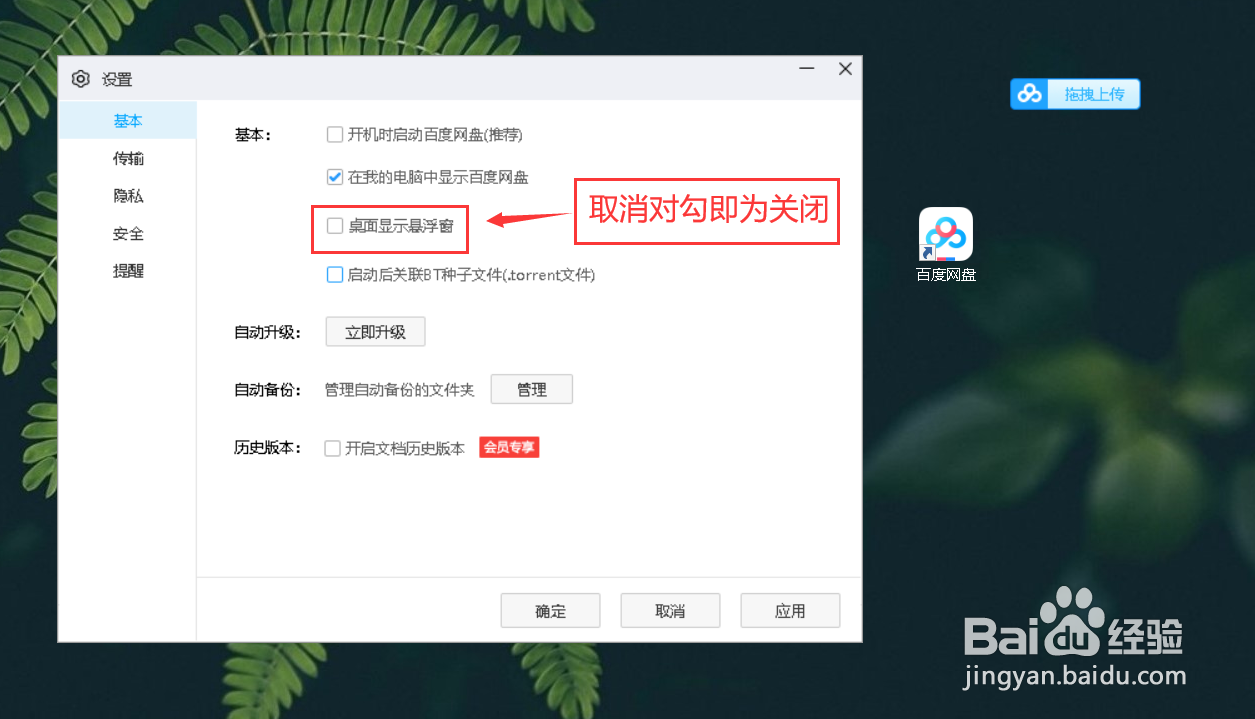
2、在设置功能中点击关闭悬浮窗口,取消对勾(图片中圈红的部分)
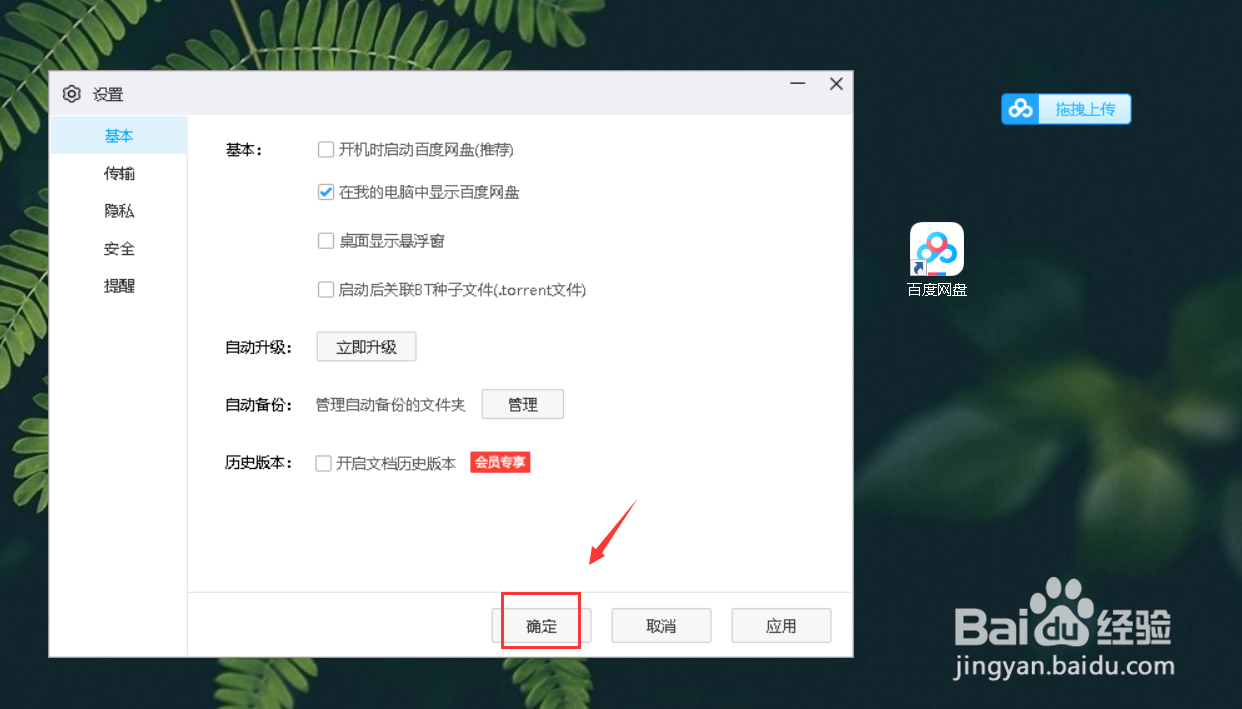
3、然后点击确定,系统会自动保存设置
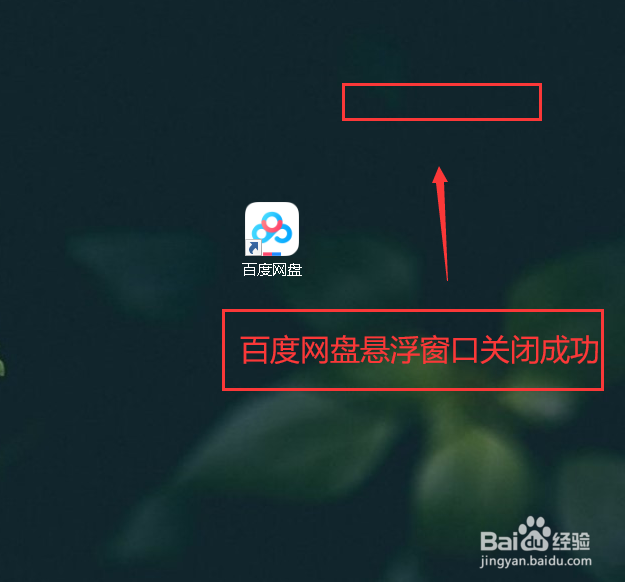
之后在电脑桌面上百度网盘悬浮窗口就消失了(关闭成功)
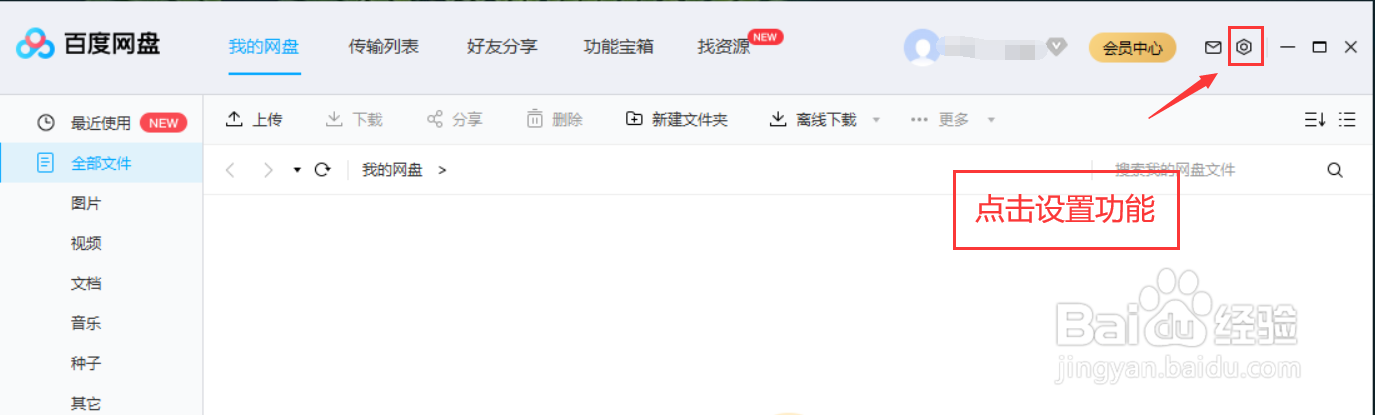
4、如果需要显示百度网盘悬浮窗口,首先进入到百度网盘app中点击设置功能(圈红的部分)
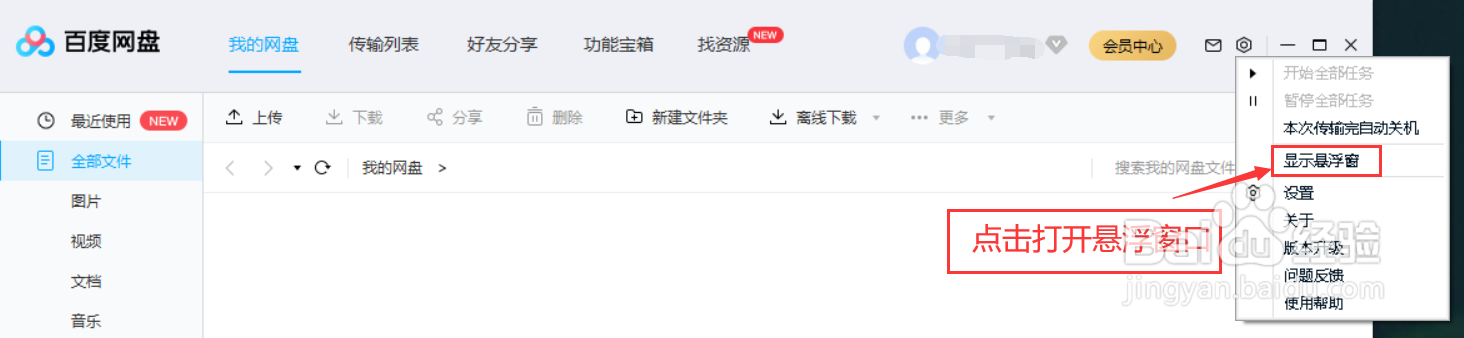
5、在设置功能中点击显示悬浮窗口
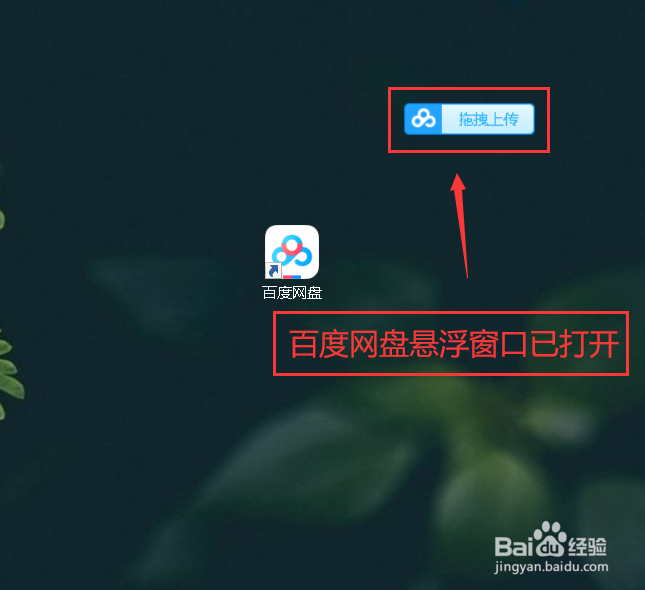
点击后,在电脑桌面上就能看到百度网盘悬浮窗口了
1、右键单击百度网盘悬浮窗口,点击设置功能
2、在设置功能中点击关闭悬浮窗口,取消对勾(图片中圈红的部分)
3、然后点击确定,系统会自动保存设置
4、如果需要显示百度网盘悬浮窗口,首先进入到百度网盘app中点击设置功能(圈红的部分)
5、在设置功能中点击显示悬浮窗口