教你用美图秀秀把康乃馨做成明信片背景图

时间:2026-02-14 19:41:54

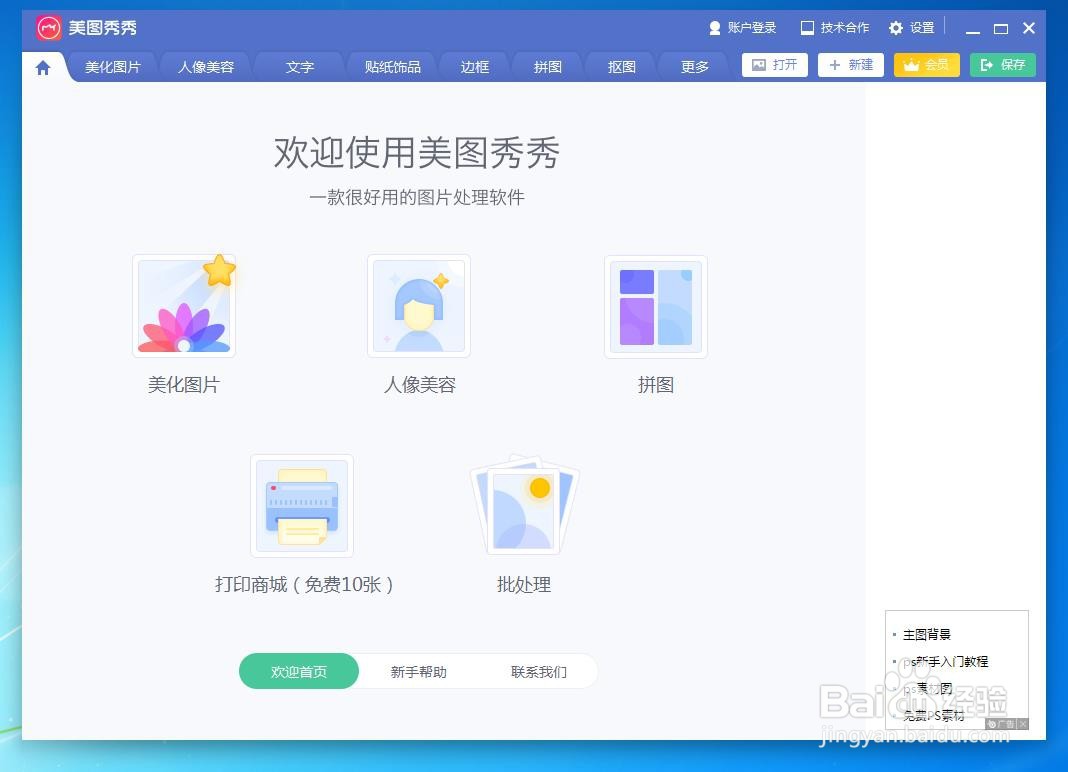
1、   打开最新版“美图秀秀”,导入一张康乃馨图片,

教你用美图秀秀把康乃馨做成明信片背景图

教你用美图秀秀把康乃馨做成明信片背景图

2、   点击“裁剪”,

教你用美图秀秀把康乃馨做成明信片背景图

3、   选择花朵部分,让图片变小一点,

教你用美图秀秀把康乃馨做成明信片背景图

教你用美图秀秀把康乃馨做成明信片背景图

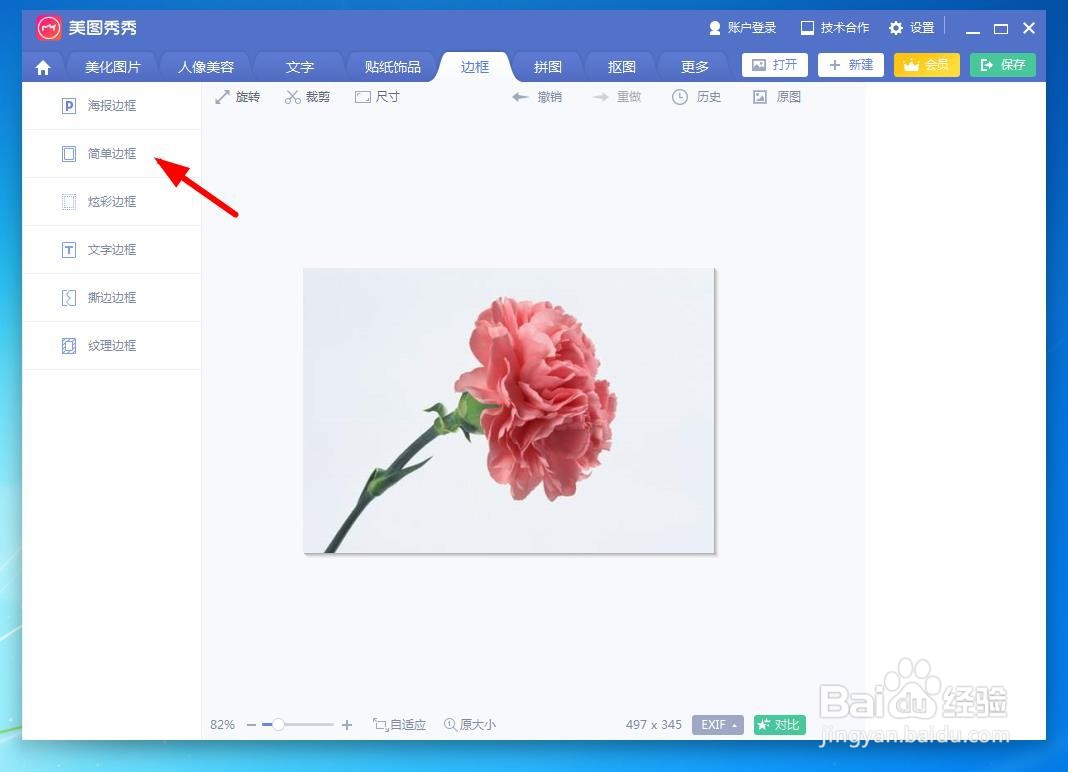
4、   接着,点击“边框”,

教你用美图秀秀把康乃馨做成明信片背景图

5、   点击“简单边框”选项,

教你用美图秀秀把康乃馨做成明信片背景图

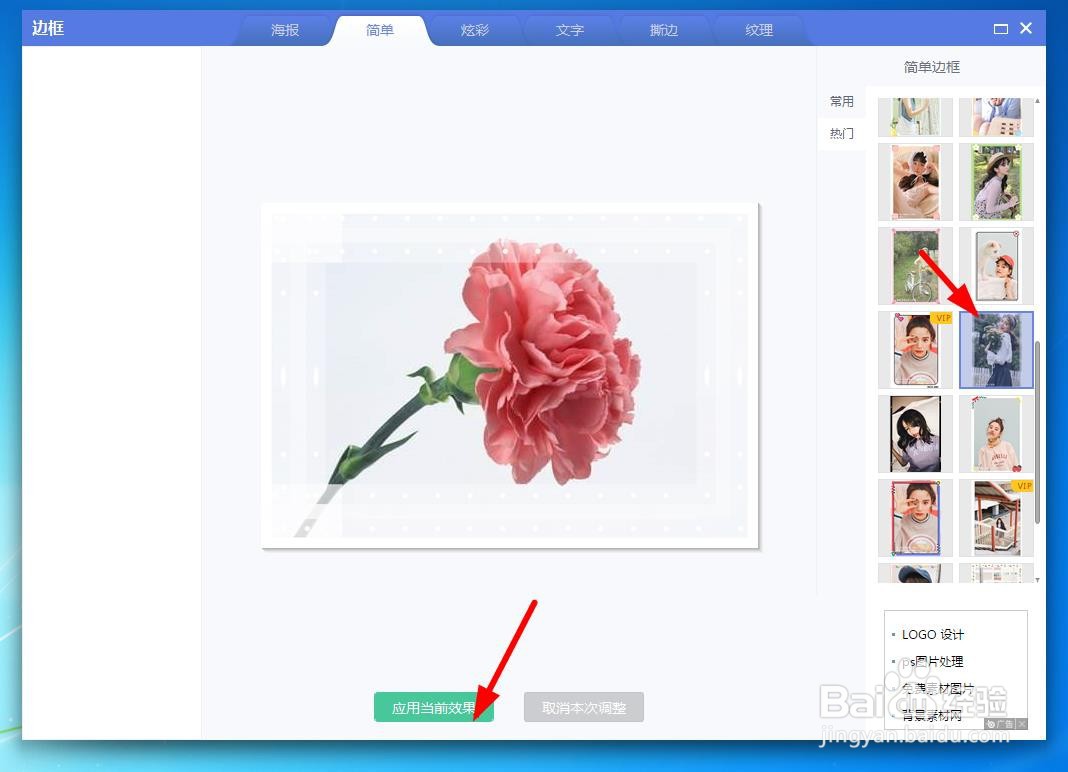
6、    添加下图所示边框,点击“应用当前效果”,这样这个图就做好了。

教你用美图秀秀把康乃馨做成明信片背景图

教你用美图秀秀把康乃馨做成明信片背景图

© 2026 智德知识库
信息来自网络 所有数据仅供参考
有疑问请联系站长 site.kefu@gmail.com