Edge浏览器怎么更改下载文件保存路径

时间:2026-02-14 06:37:42

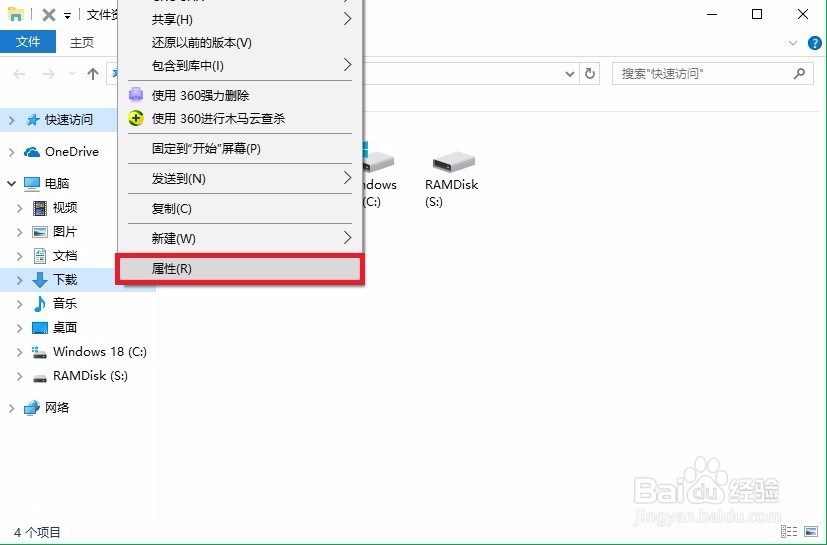
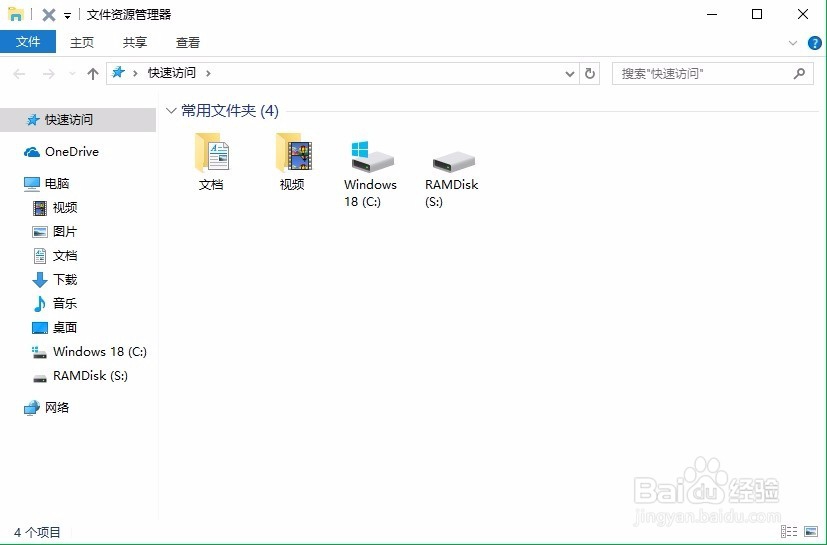
1、首先,用“Win + E”快捷键打开文件资源管理器或双击打开“电脑”;
Edge浏览器怎么更改下载文件保存路径

2、接着,在“下载”文件夹上右键选择“属性”设置;

Edge浏览器怎么更改下载文件保存路径

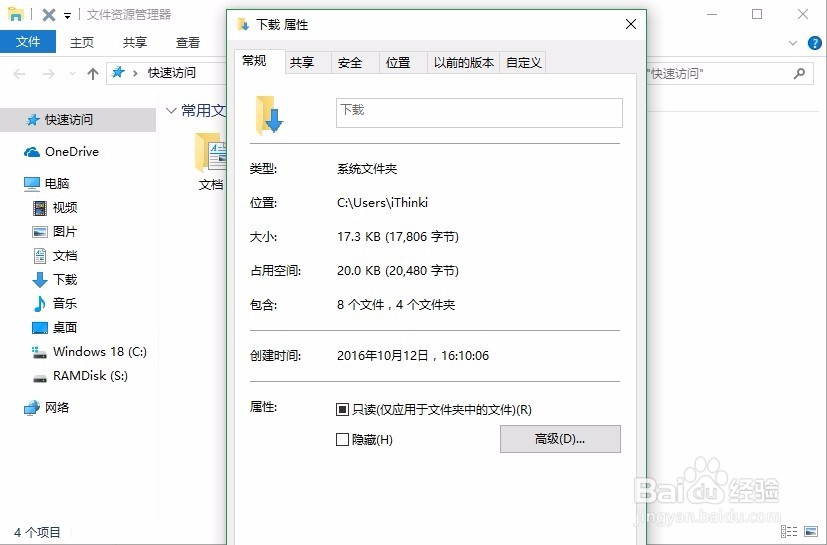
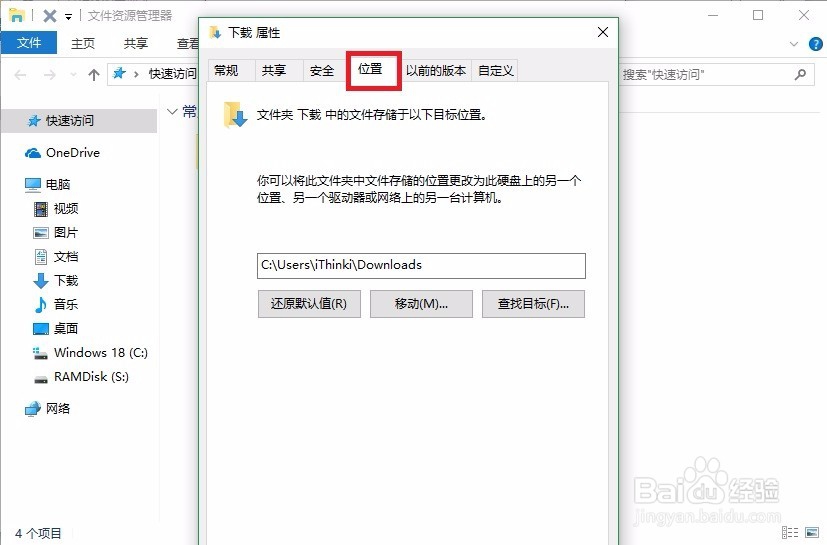
3、打开了如图“下载属性”设置窗口,点击切换到“位置”选项卡下;

Edge浏览器怎么更改下载文件保存路径

Edge浏览器怎么更改下载文件保存路径

4、可以通过直接更改路径,或点击“移动”或“查找目标”改变默认路径,最后应用,保存设置。

Edge浏览器怎么更改下载文件保存路径

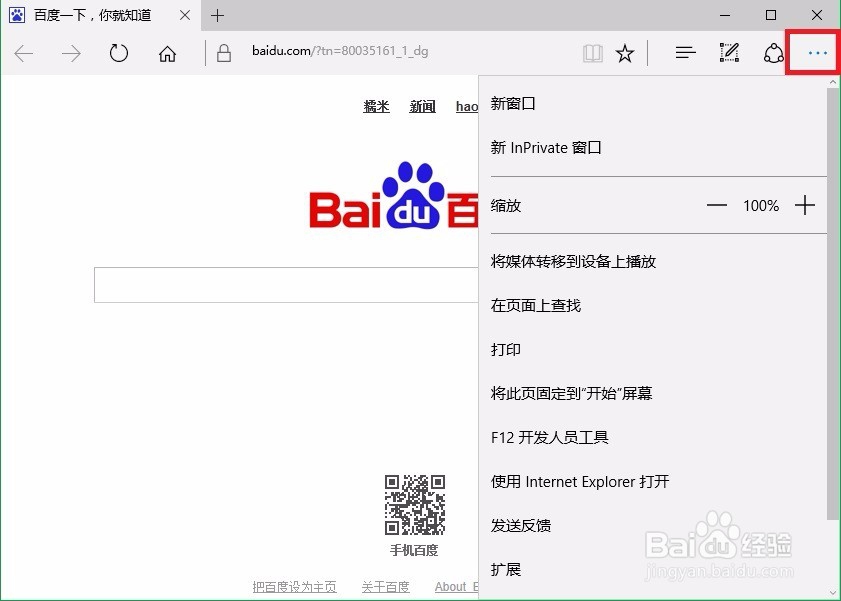
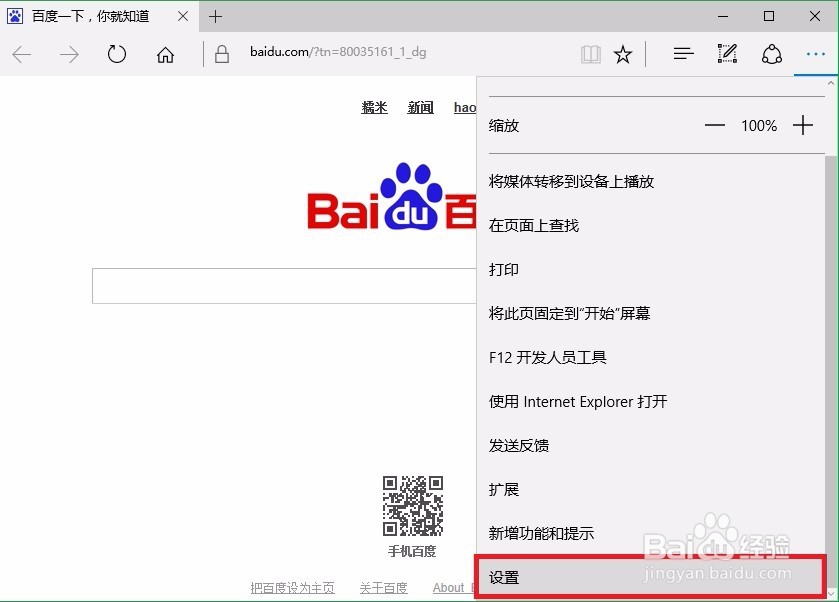
1、如果不想更改默认“下载”路径,可以打开Edge浏览器更改设置。点击右侧的“更多”按钮;
Edge浏览器怎么更改下载文件保存路径

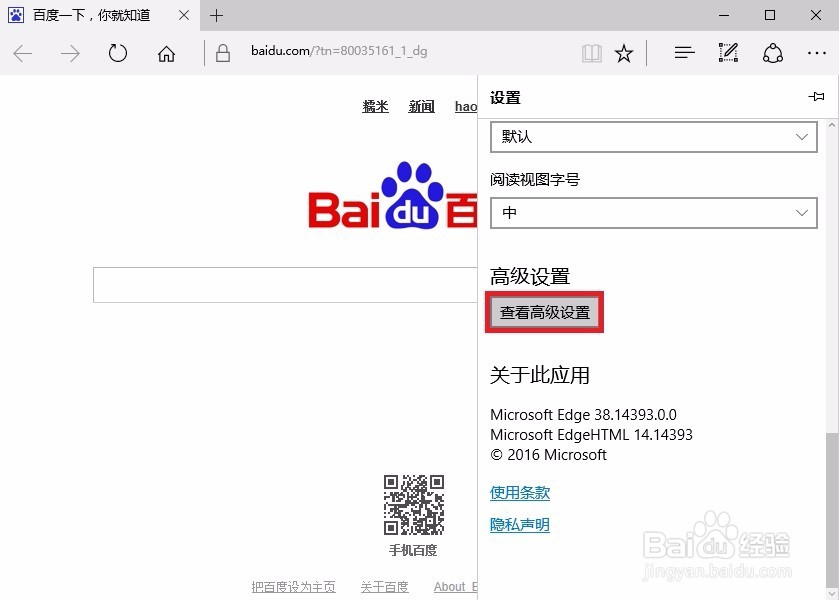
2、点击打开菜单最下方的“设置”项,继续点击“设置”页最下方的“查看高级设置”;
Edge浏览器怎么更改下载文件保存路径

Edge浏览器怎么更改下载文件保存路径

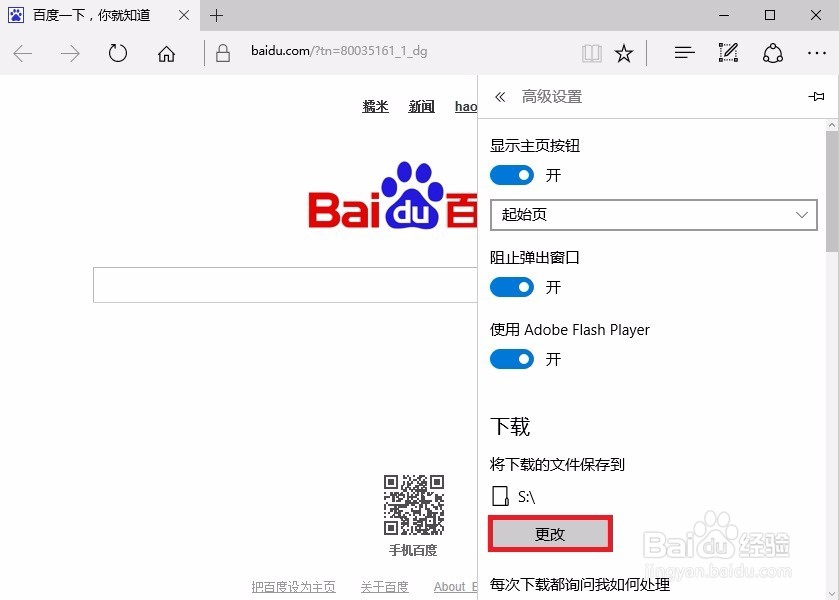
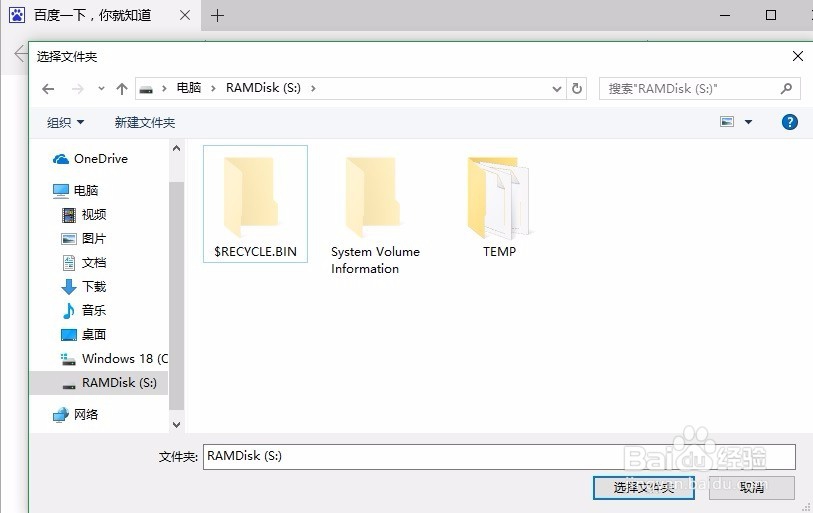
3、点击“下载”项下的“更改”按钮,自定义目录即可。

Edge浏览器怎么更改下载文件保存路径

Edge浏览器怎么更改下载文件保存路径

© 2026 智德知识库
信息来自网络 所有数据仅供参考
有疑问请联系站长 site.kefu@gmail.com