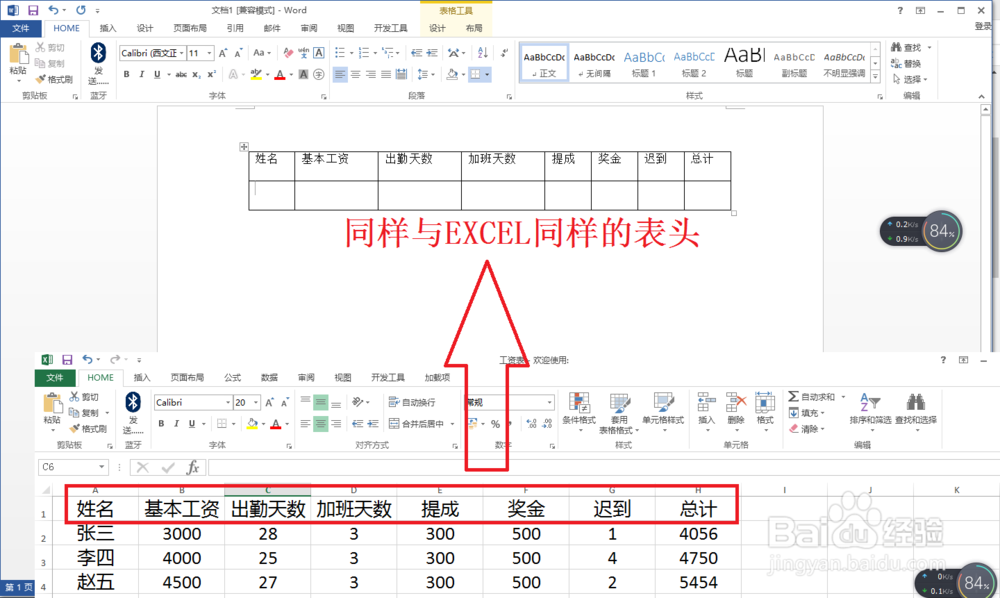
1、首先如图所示在EXCEL已经制作了工资表的汇总,在word文档那里制作与EXCEL同样的表头——表头下方插入一行。
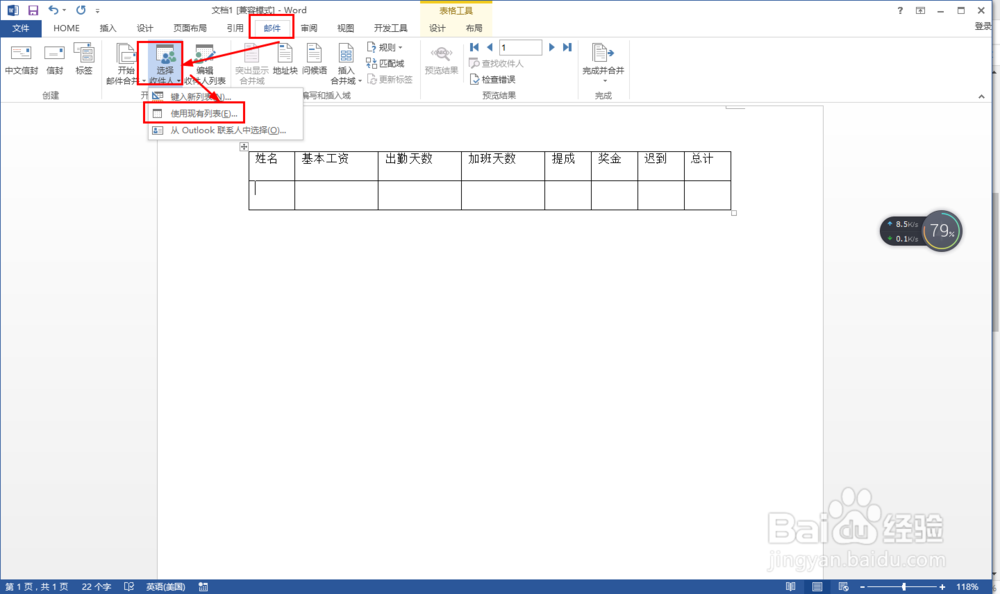
2、在word文档那里点击邮件——选择收件人(点击旁边的向下箭头)——点击:使用现有列表。
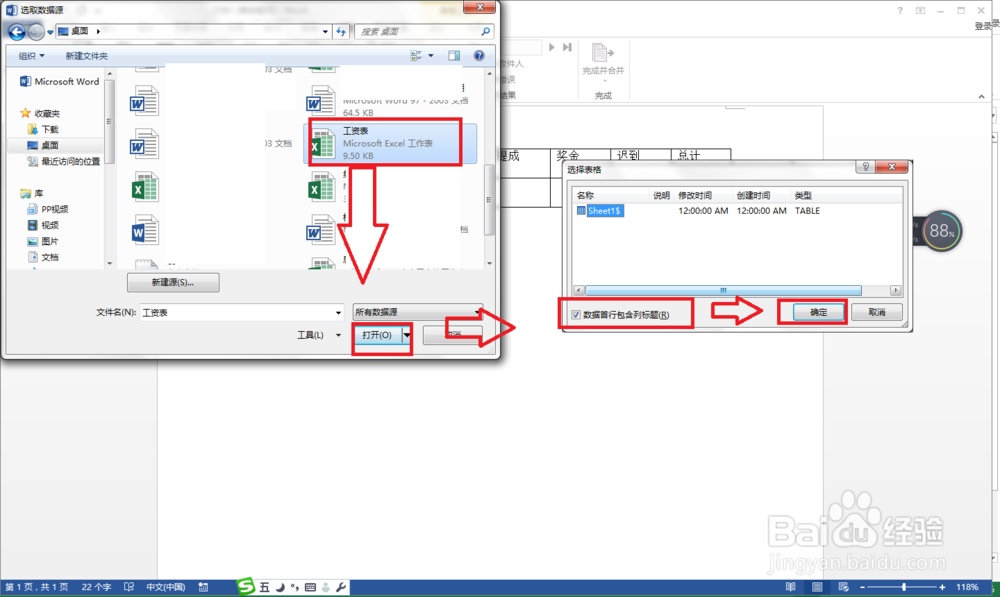
3、选择EXCEL制作好的工资表——点击打开——勾选:数据首行包含列标题——点击:确定。
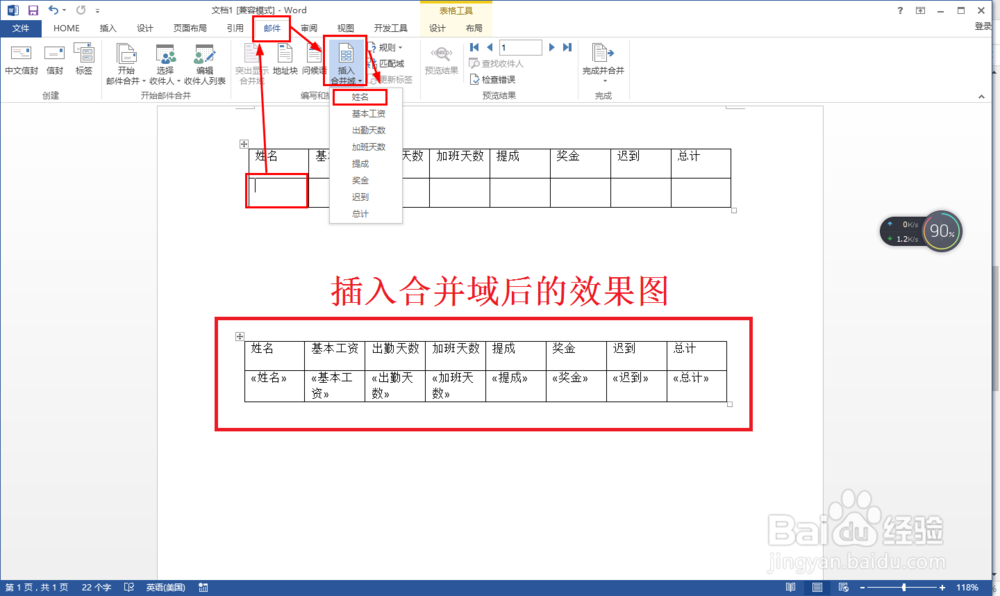
4、用鼠标在姓名下方的单元格点击一下——点击邮件——插入合并域——选择姓名。同样方法插入其它列标题相对应的合并域。
5、接着点击邮件——点击:完成并合并——点击:编辑单个文档。
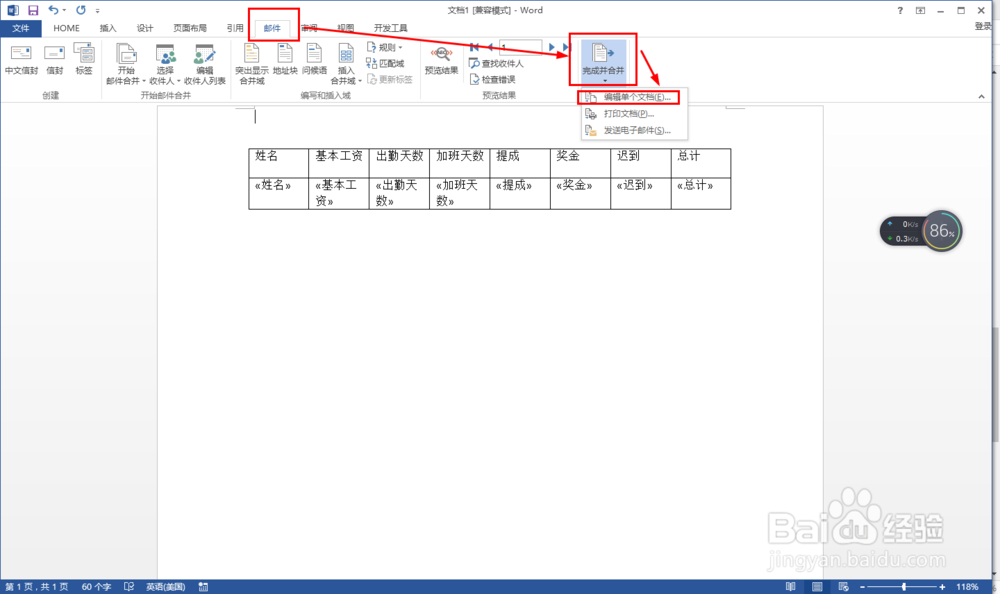
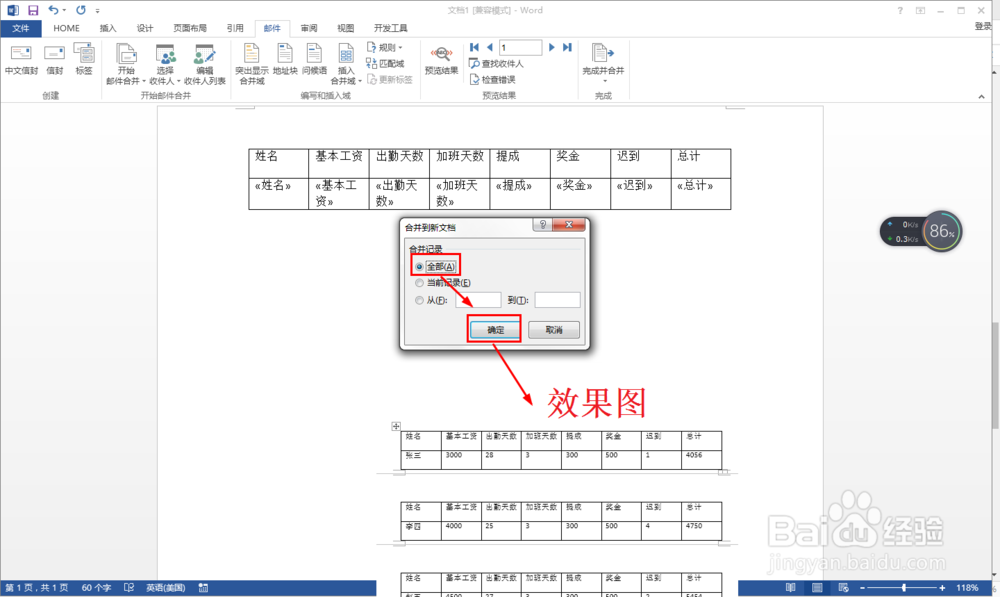
6、最后,在合并到新文档对话中选择:全部——点击:确定,这样就自动产生工资条了。
1、Word怎样导入EXCEL的工资表制作成工资条:
(1)在word制作与EXCEL同样的表头;
(2)点击邮件——选择收件人——使用现有列表;
(3)选择制作好的工资表打开插入;
(4)插入合并域;
(5)邮件——完成并合并——编辑单个文档;
(6)选择:全部——点击:确定,这样就产生工资条了。