制作异形相框素材,并和ps软件合成

时间:2026-02-16 20:54:05

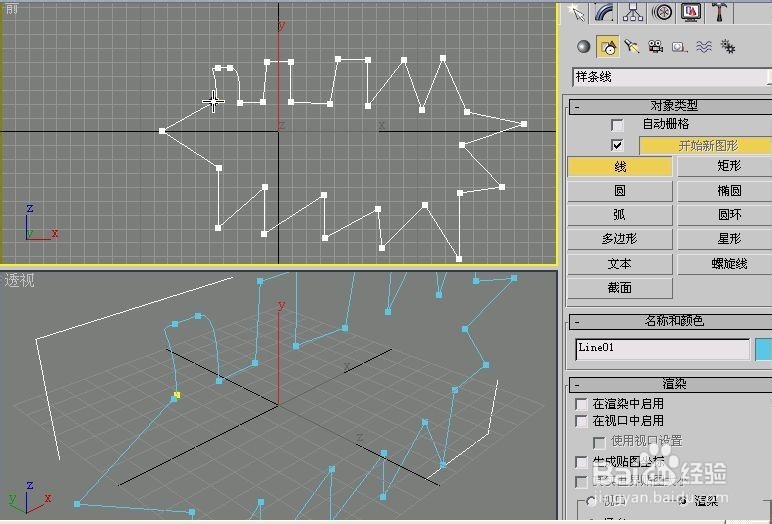
1、利用样条线在前视图上画一个相框草图,并合并样条线
制作异形相框素材,并和ps软件合成

制作异形相框素材,并和ps软件合成

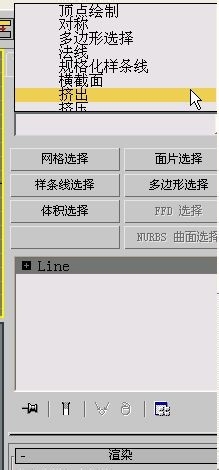
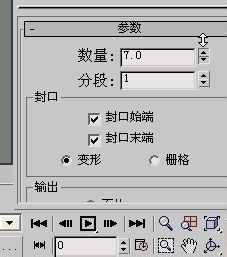
2、点击修改器列表,选择挤出,并设置数据

制作异形相框素材,并和ps软件合成

制作异形相框素材,并和ps软件合成

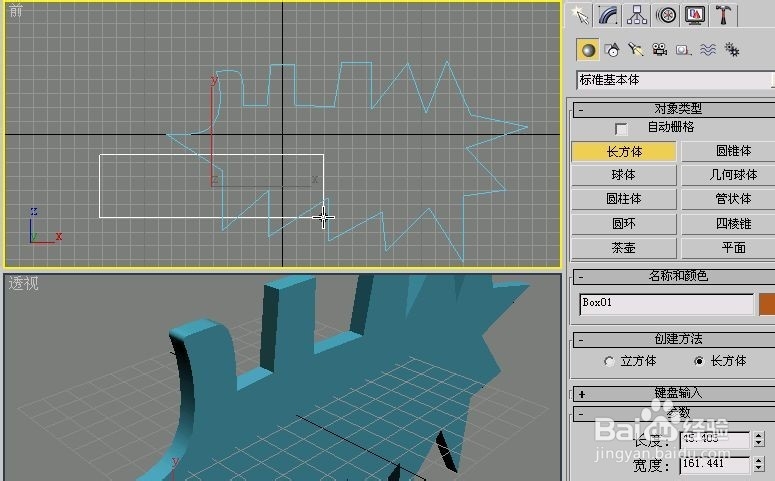
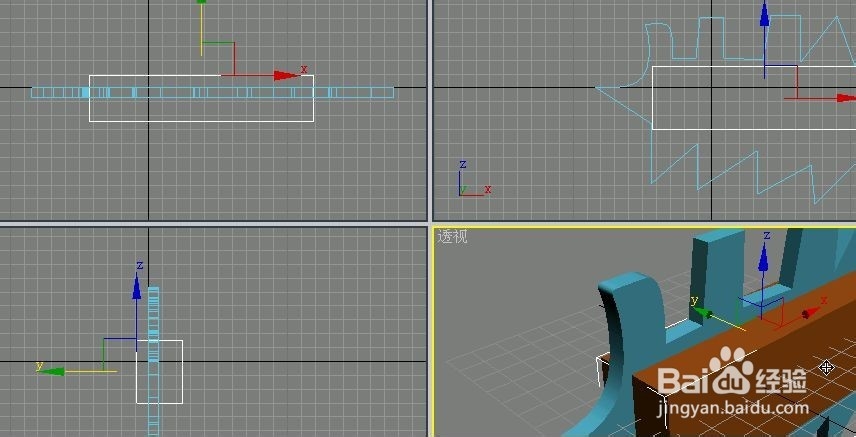
3、在前视图上画一个长方形,并在前视图上移动一下

制作异形相框素材,并和ps软件合成

制作异形相框素材,并和ps软件合成

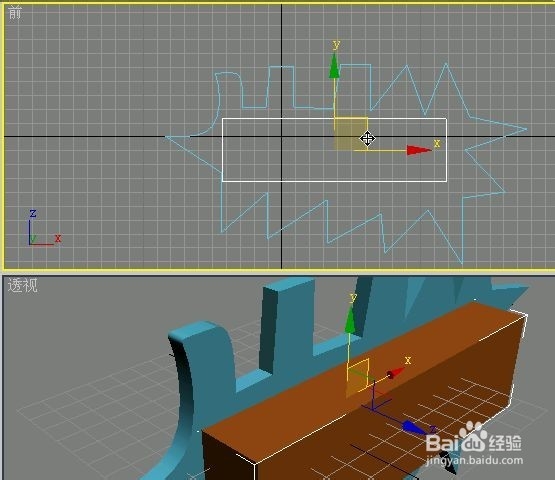
4、再移动一下

制作异形相框素材,并和ps软件合成

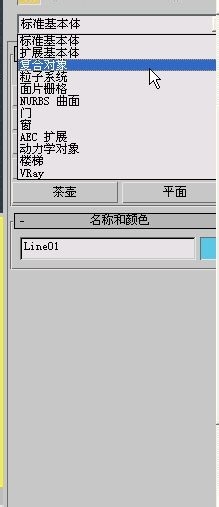
5、选择相框,在选择复合对象,点击布尔

制作异形相框素材,并和ps软件合成

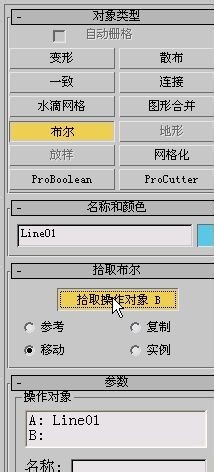
6、点击拾取操作对象B

制作异形相框素材,并和ps软件合成

7、点击长方形,你看看是不是有个大窟窿呢?

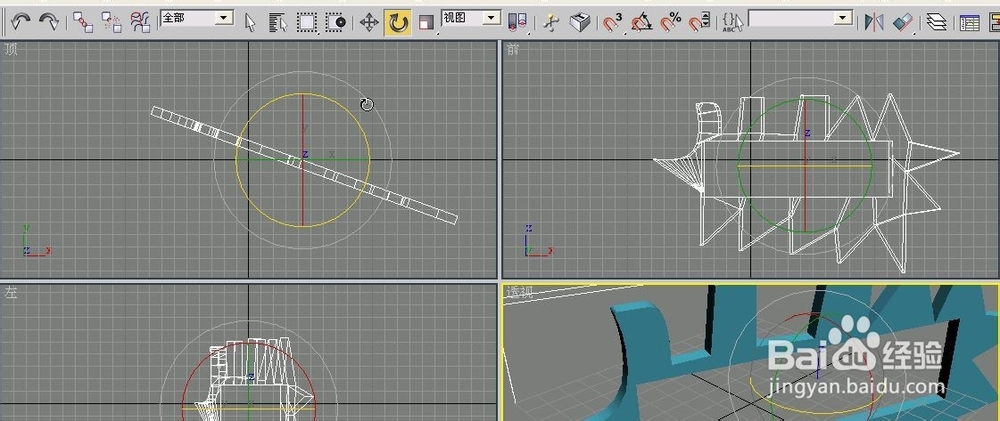
8、利用旋转工具旋转一下

制作异形相框素材,并和ps软件合成

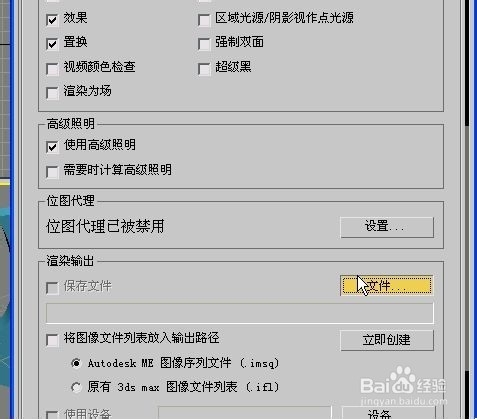
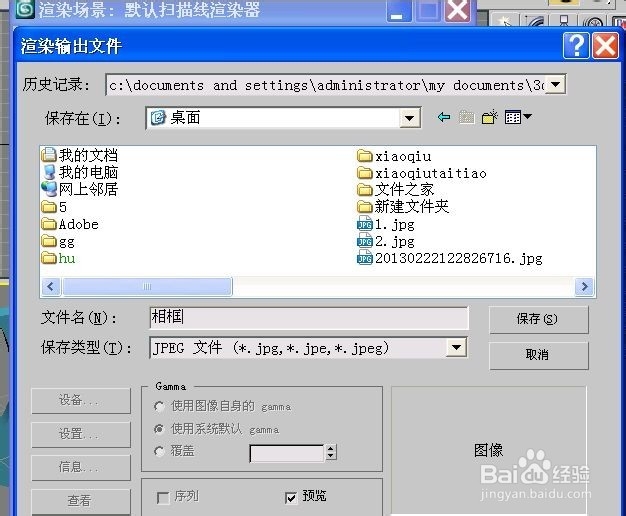
9、然后将它保存为JPG图片

制作异形相框素材,并和ps软件合成

制作异形相框素材,并和ps软件合成

制作异形相框素材,并和ps软件合成

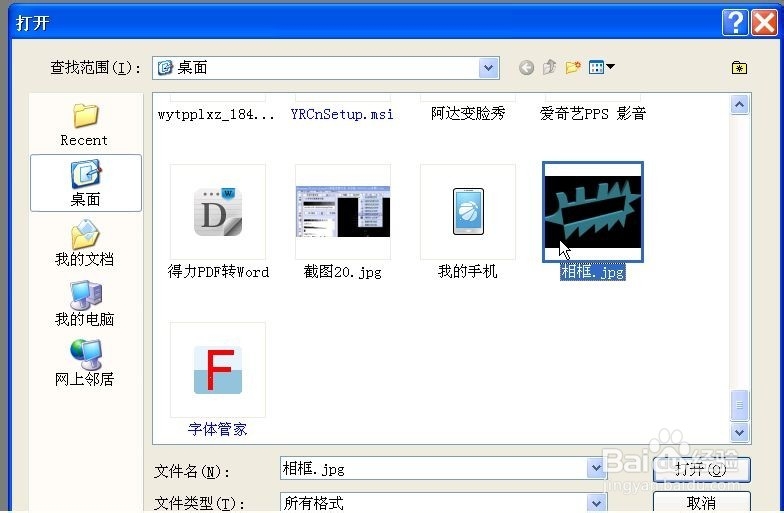
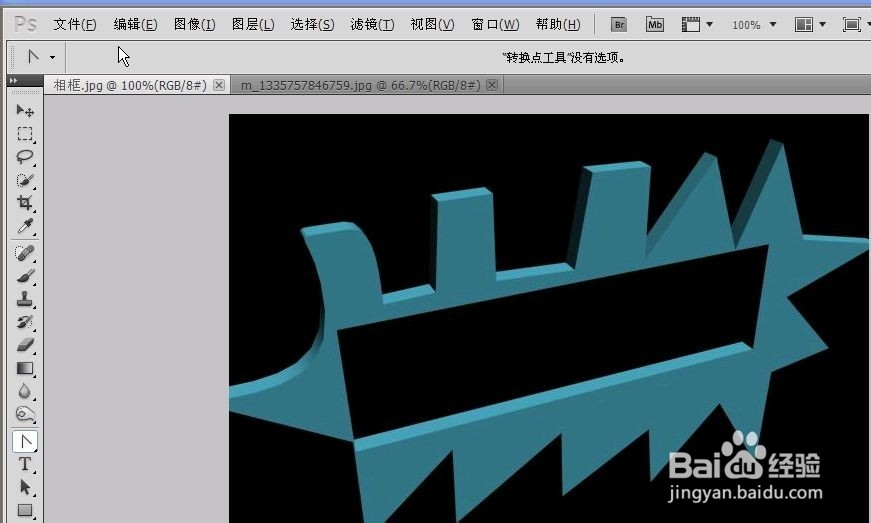
1、打开ps软件,并打开一张图片,刚才做的相框

制作异形相框素材,并和ps软件合成

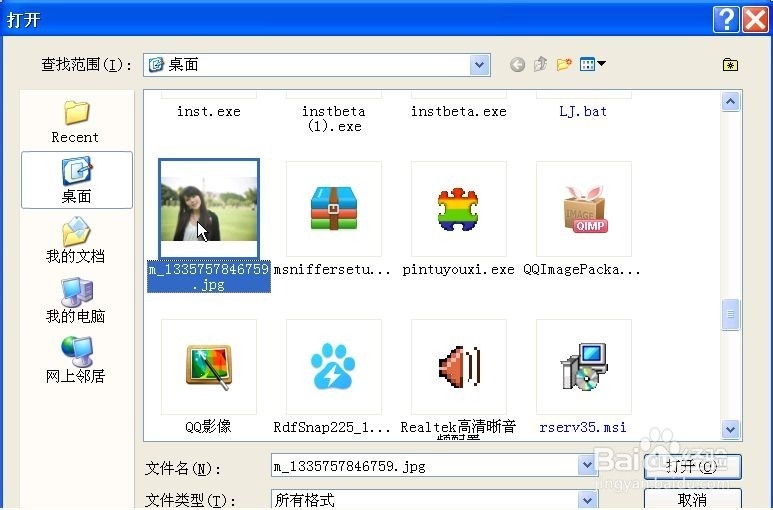
2、在打开一个图片,打开后并点击选择全部,然后点击编辑-拷贝

制作异形相框素材,并和ps软件合成

3、回到相框,然后点击编辑-粘贴

制作异形相框素材,并和ps软件合成

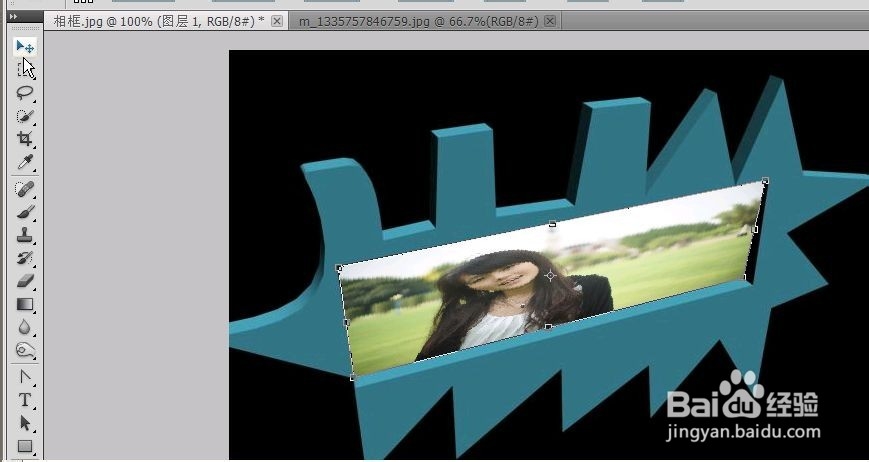
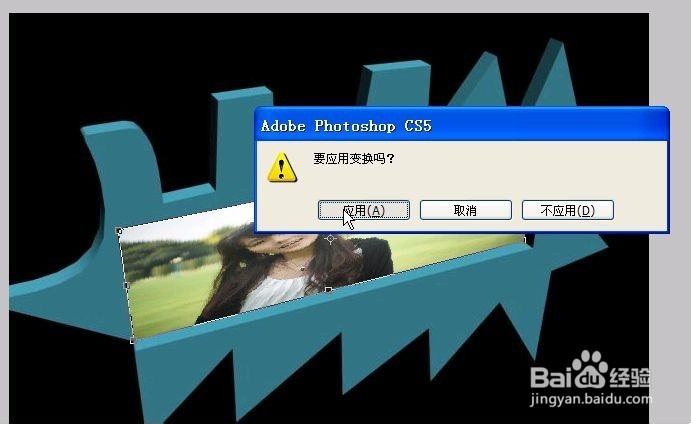
4、点击变换-扭曲,对图片进行变换

制作异形相框素材,并和ps软件合成

制作异形相框素材,并和ps软件合成

制作异形相框素材,并和ps软件合成

制作异形相框素材,并和ps软件合成

制作异形相框素材,并和ps软件合成

5、这是一个合成效果

制作异形相框素材,并和ps软件合成

© 2026 智德知识库
信息来自网络 所有数据仅供参考
有疑问请联系站长 site.kefu@gmail.com