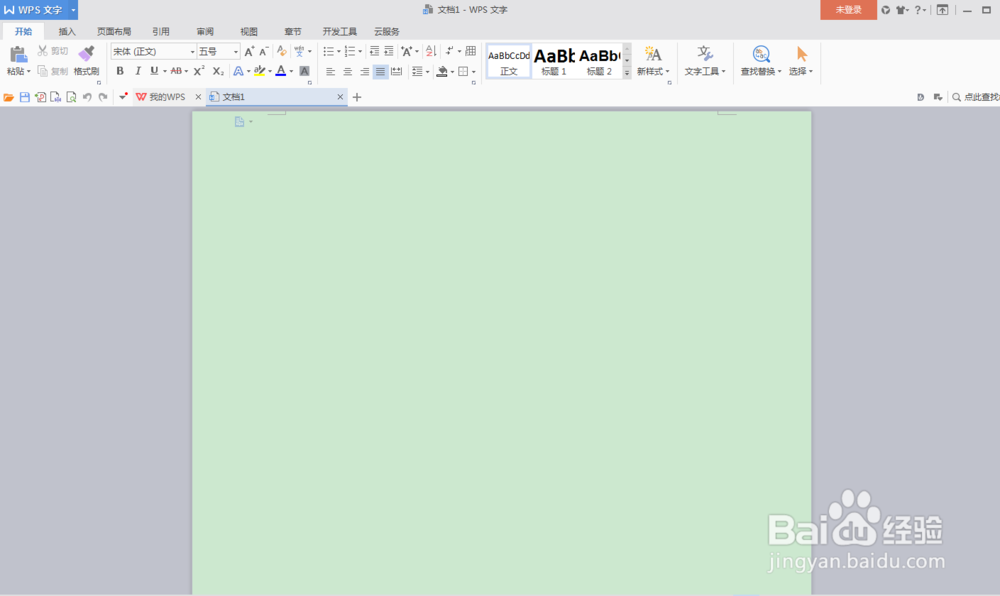
1、在电脑桌面打开“Wps文字”出现以下空白界面,如图所示:
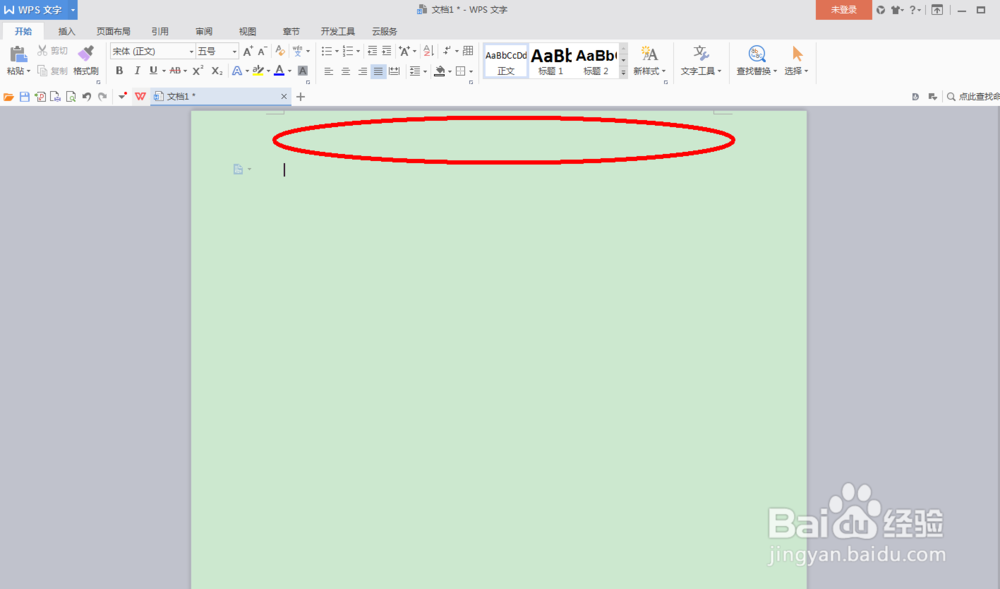
2、如果我们还要在前面加一个标题的话,我们就空出一行,如图所示:
3、接着我们点击“插入”,如图所示:
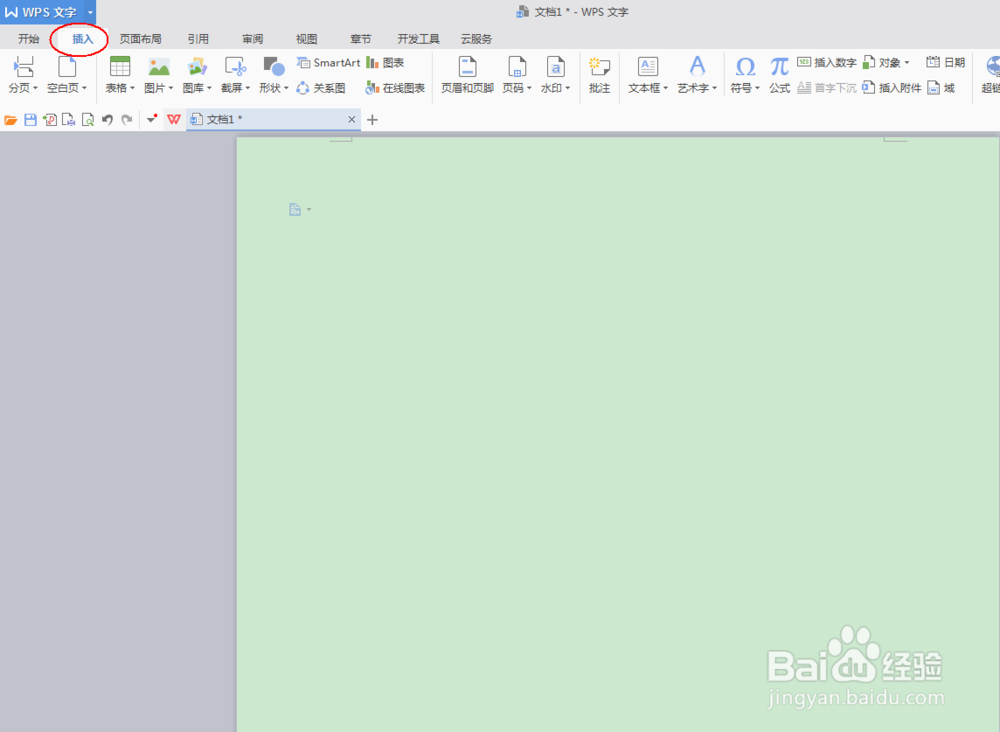
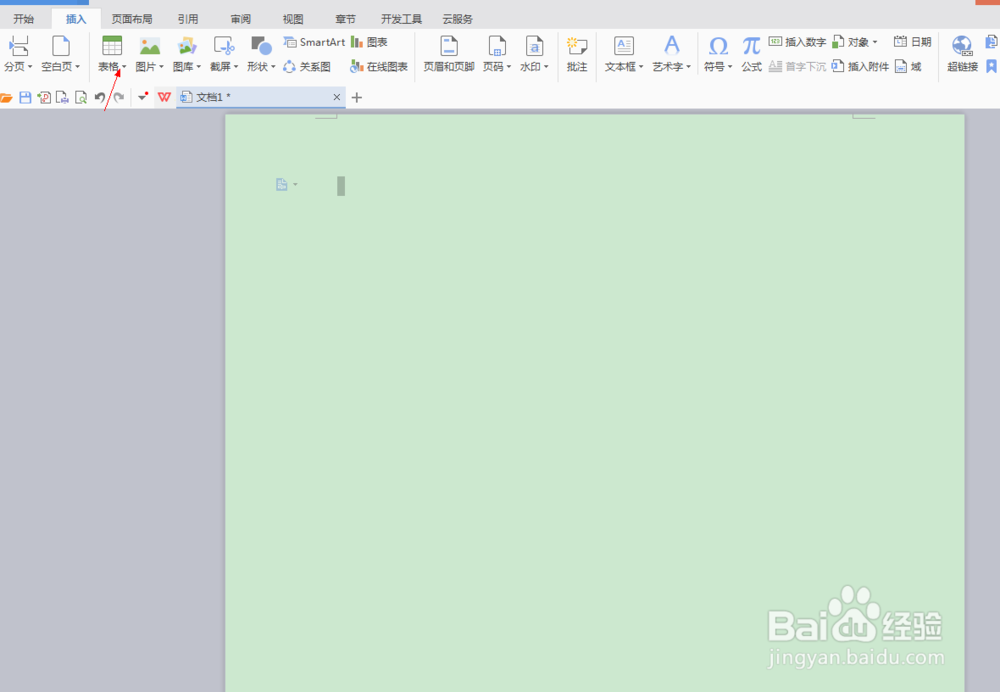
4、然后在“插入” 其下方找到“表格”,点击表格隔壁的三角形,如图所示:
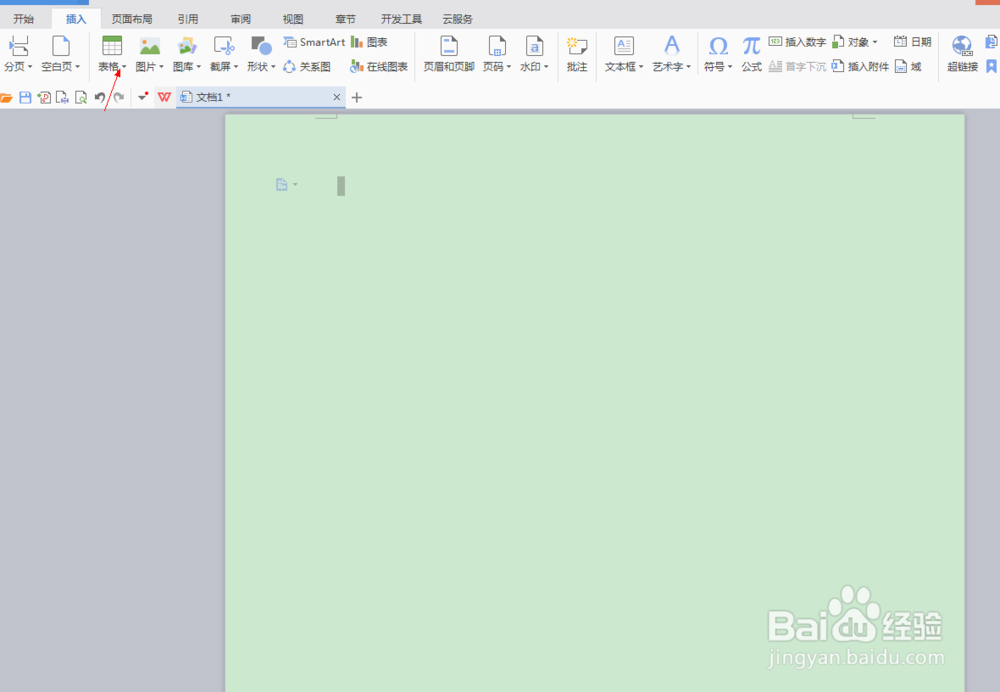
5、打开“表格”后,我们选择“制作表格”,如图所示:
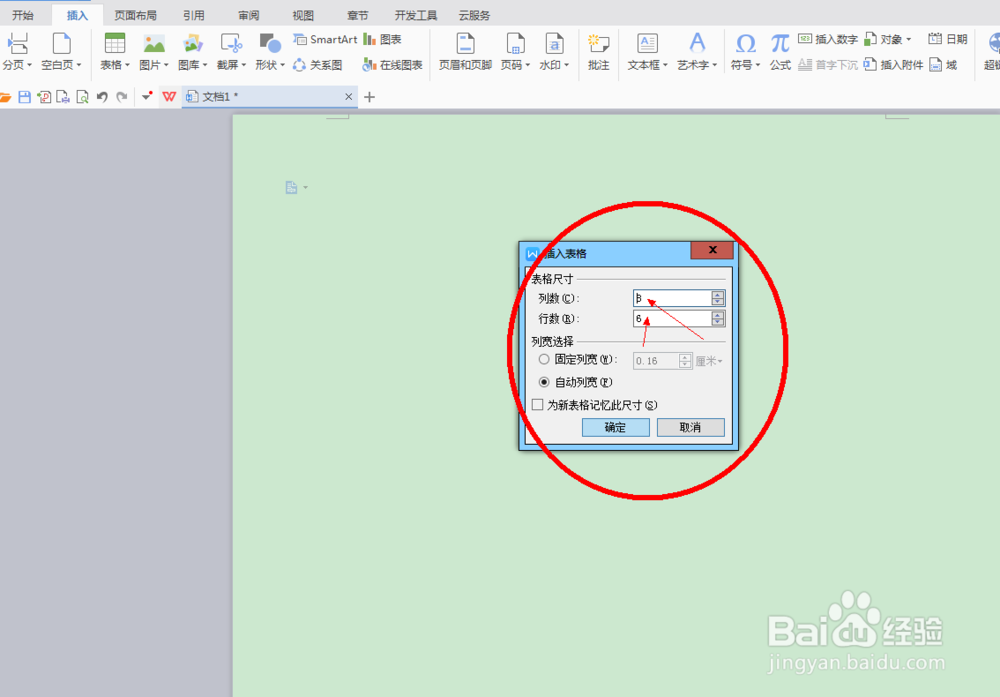
6、选择“制作表格”后,出现了如图所示的对话框,我们在其对话框中输入自己所需要的对应的列数和行数,如图所示:
7、设置好行与列之后,就点击确定,如图所示:
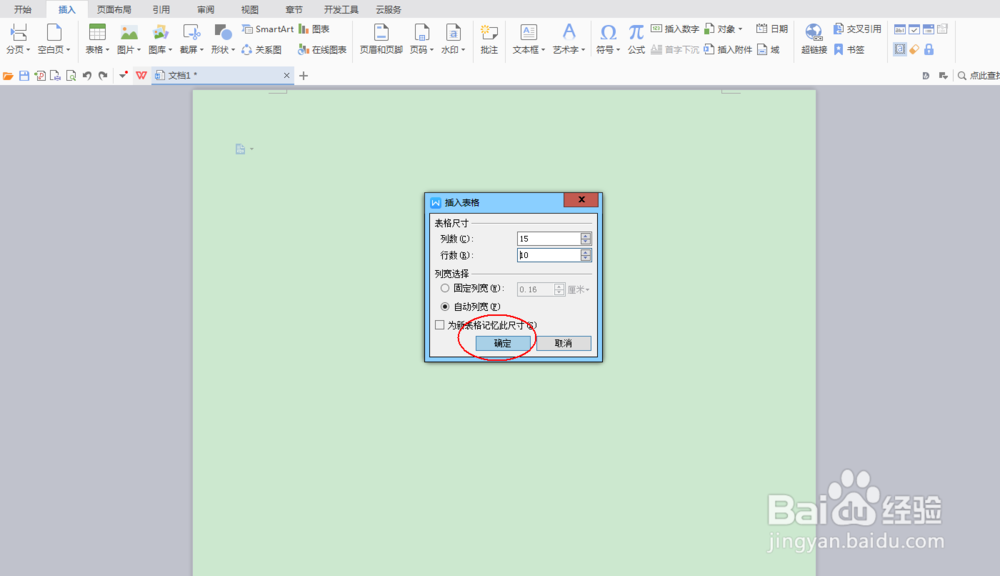
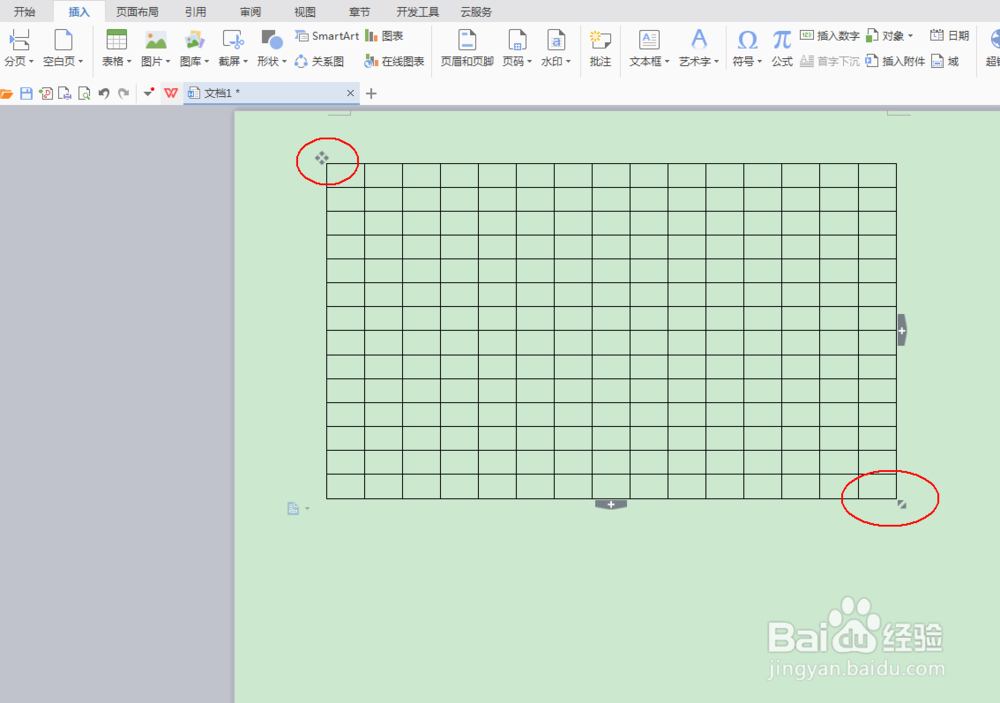
8、点击确定后即会弹出我们所需要的表格,途中的“+”号还可以添加行数与列数,如图所示:
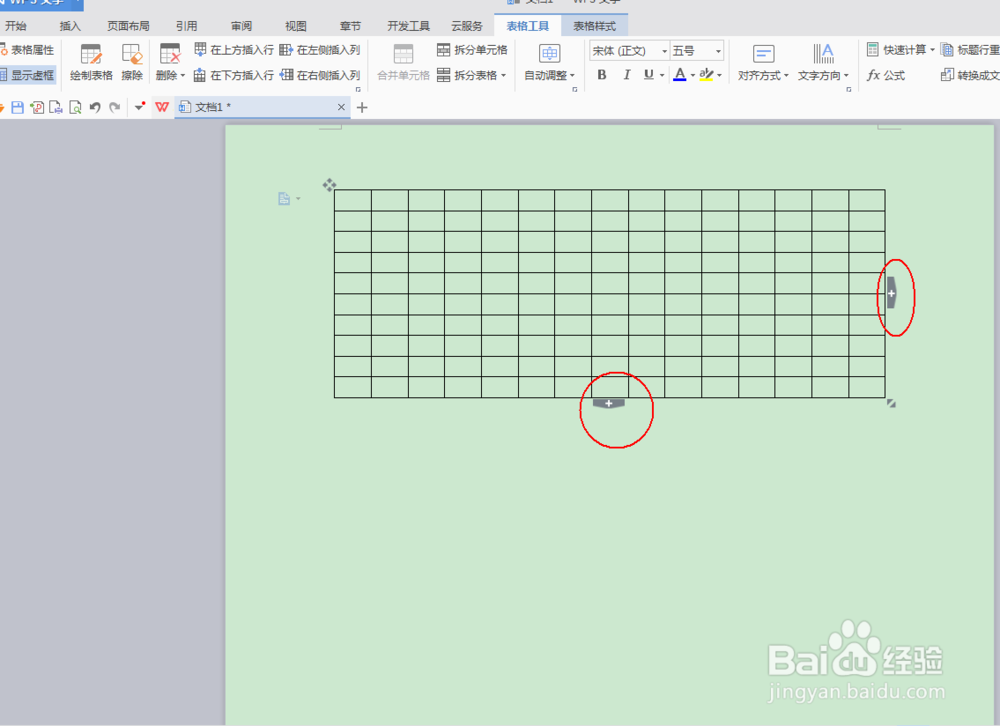
9、我们还可以用鼠标根据自己实际需要调节表格的大与小,还可以调节行与列的距离,如图所示: