1、打开电脑,在桌面空白处右击鼠标,找到“查看”。

2、点击“自动排列图标”。
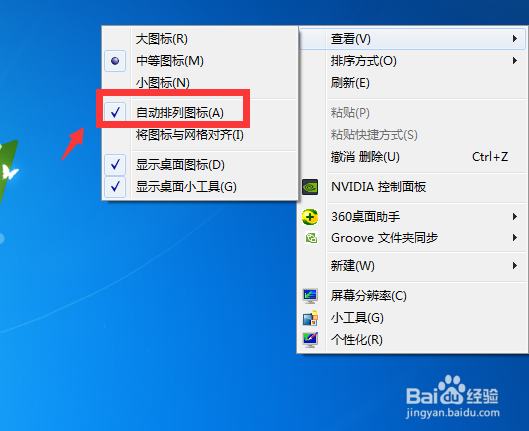
3、将“自动排列图标”前面的“√”去掉。

4、点击“将图标与网格对齐”。

5、在“将图标与网格对齐”前面打“√”。

6、这样,我们就可以达到图标随意移动并摆放整齐的效果了。

7、方法总结:
1、打开电脑,在桌面空白处右击鼠标,找到“查看”;
2、点击“自动排列图标”;
3、将“自动排列图标”前面的“√”去掉;
4、点击“将图标与网格对齐”;
5、在“将图标与网格对齐”前面打“√”;
6、这样,我们就可以达到图标随意移动并摆放整齐的效果了。