1、1.打开条件对话框,定义一下姓名是男的时候为先生,否则是女士。

2、2.可以看到当前文字上显示为女士,点击预览效果。

3、3.可以切换多页进行查看我们的邀请函的预览效果。

4、4.然后点击右上角的完成并合并,点击编辑单个文件。

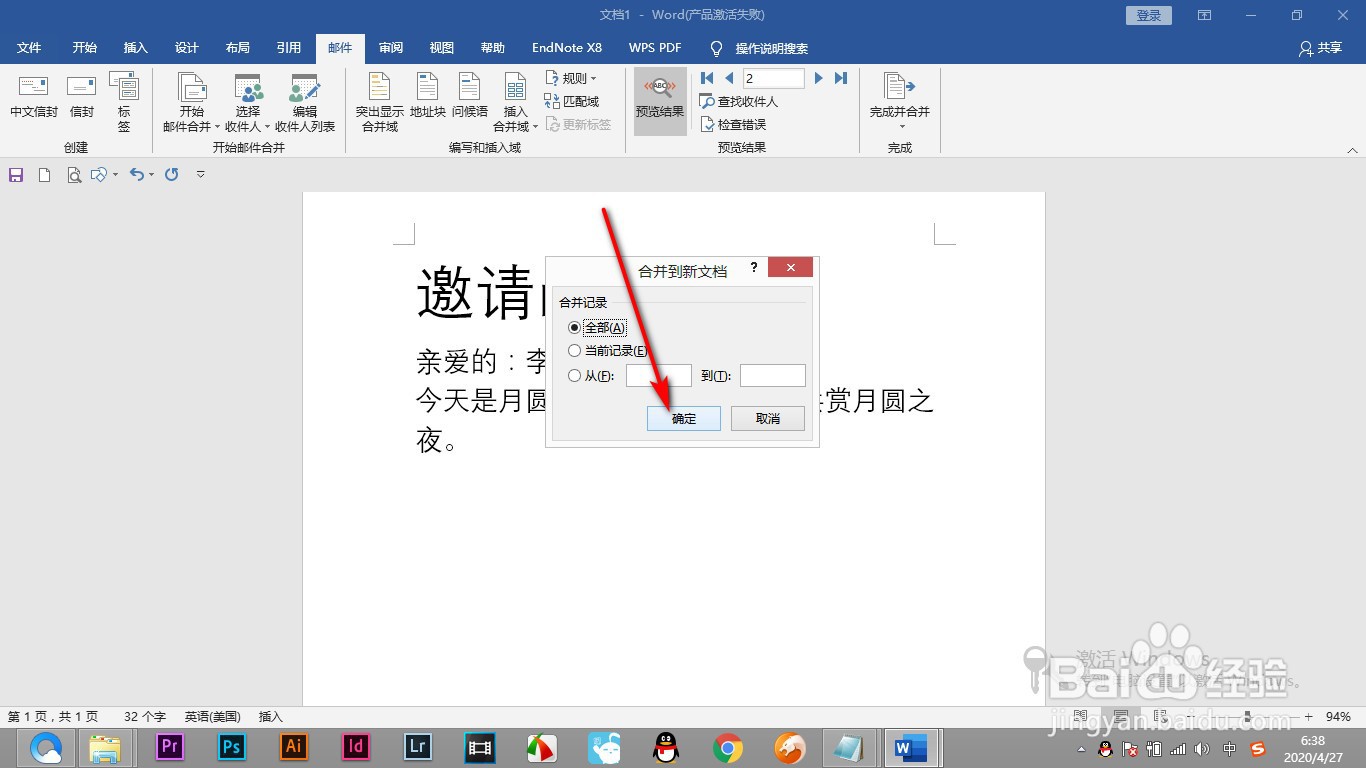
5、5.弹出合并到新文档中的对话框,点击确定。
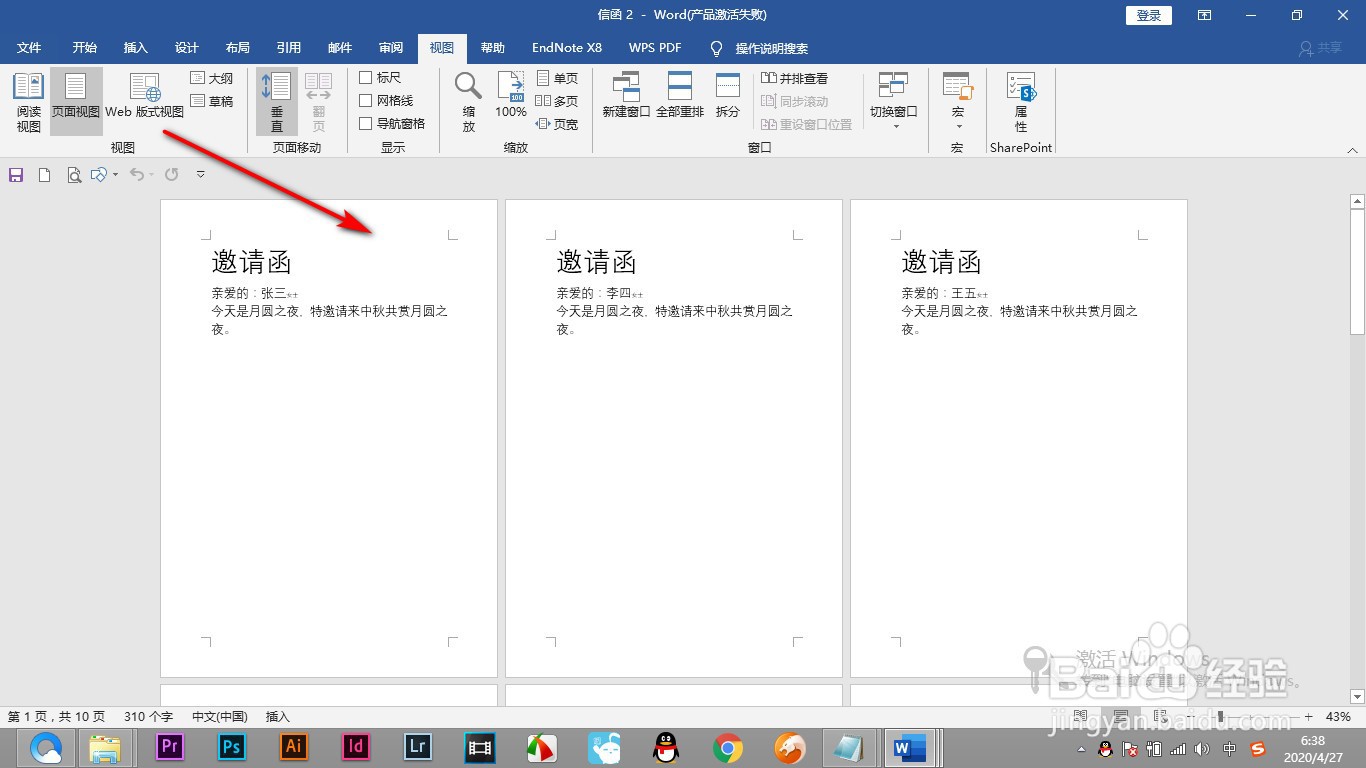
6、6.多页预览之后可以看到多个邀请函已经被批量的制作出来了。
1、1.打开条件对话框,定义一下姓名是男的时候为先生,否则是女士。
2.可以看到当前文字上显示为女士,点击预览效果。
3.可以切换多页进行查看我们的邀请函的预览效果。
4.然后点击右上角的完成并合并,点击编辑单个文件。
5.弹出合并到新文档中的对话框,点击确定。
6.多页预览之后可以看到多个邀请函已经被批量的制作出来了。