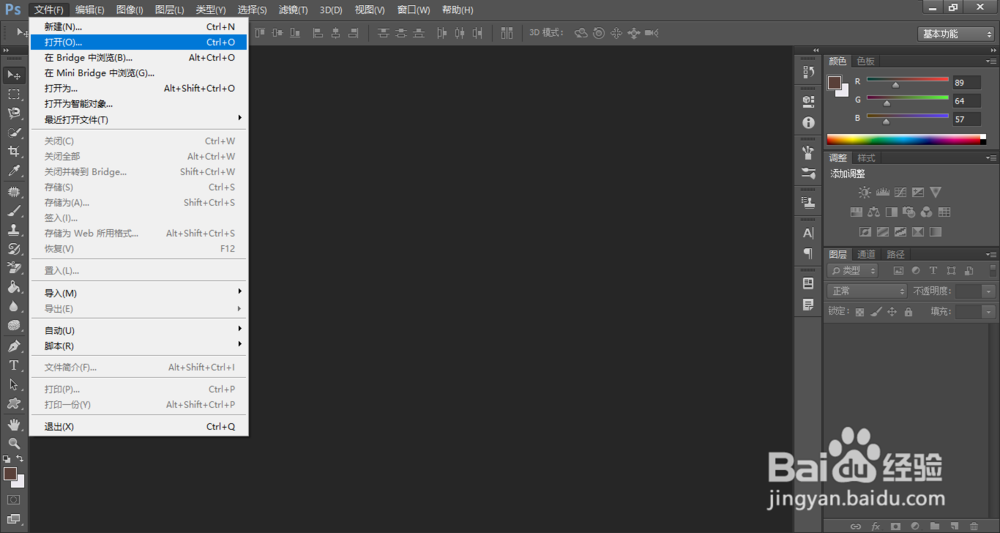
1、打开PS软件,点击文件--打开。
2、为了便于后续的操作,我们把图片放大一些。

3、在工具栏中选中“快速选择工具”。然后,点击”添加到选区“图标。
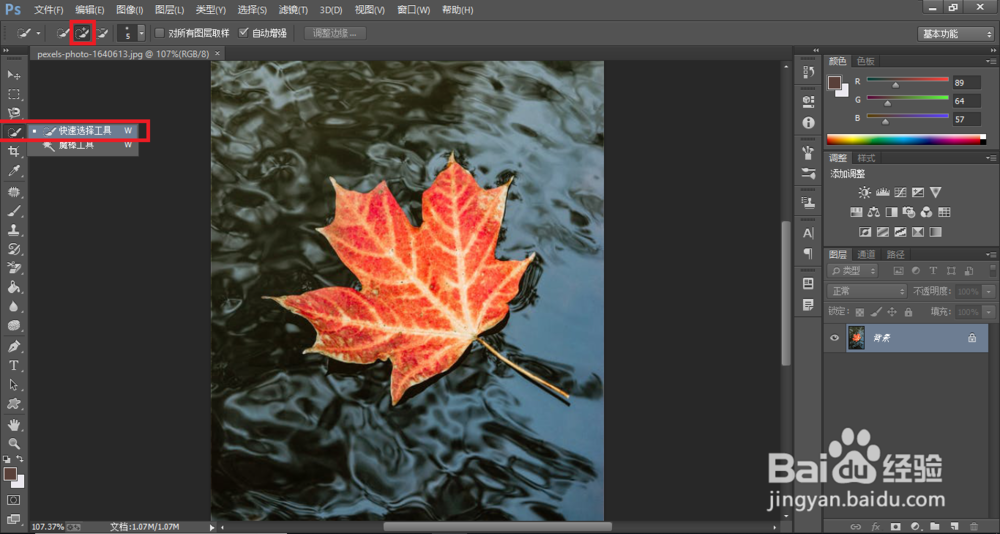
4、使用快速选择工具,在“枫叶”上点击。点击过程中可以根据需要调整“笔头”大小,直至把整个“枫叶”都选中。

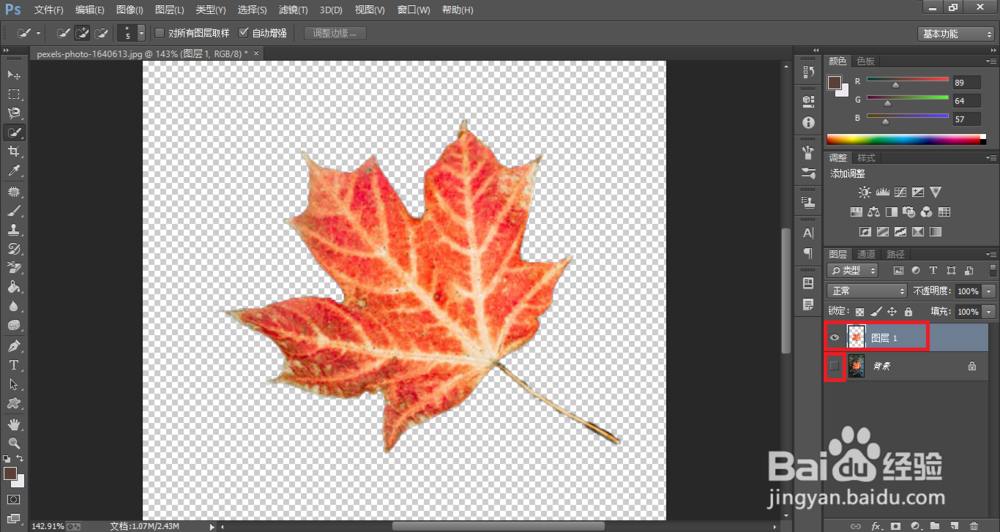
5、按下快捷键Ctrl+J,复制选区。关闭背景层,可以看到我们用"快速选择工具",把“枫叶”抠取到新的图层中了。
1、打开PS软件,点击文件--打开。然后,把打开的图片放大一些。
2、在工具栏中选中“快速选择工具”。然后,点击”添加到选区“图标。
3、使用快速选择工具,在“枫叶”上点击。点击过程中可以根据需要调整“笔头”大小,直至把整个“枫叶”都选中。
4、按下快捷键Ctrl+J,复制选区。关闭背景层,可以看到我们用"快速选择工具",把“枫叶”抠取到新的图层中了。