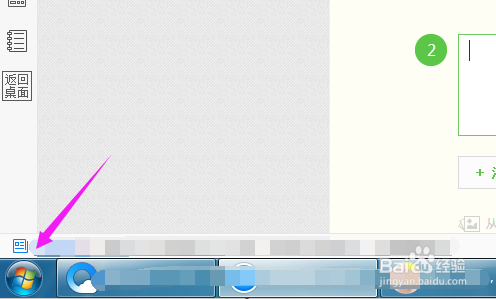
1、我们看到电脑左下方的【windows图标】,点开,如图。
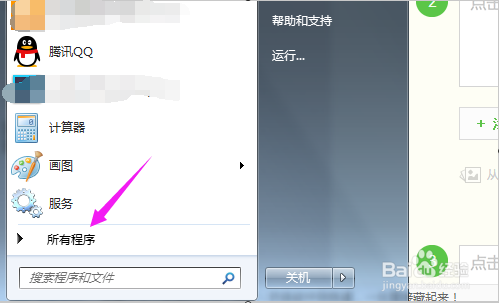
2、我们接着选择开【所有程序】,如图。
3、接着我们选择下【附件】,如图。

4、接着我们选择开【轻松访问】,如图。

5、我们接着选择下【屏幕键盘】,如图。

6、屏幕键盘就被我们调出来了,电脑键盘失灵的情况下就可以使用它,如图。

1、按键盘上的win+R,调出运行框,如图。
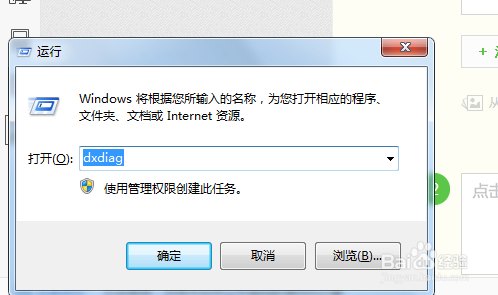
2、接着我们单击下【osk】,点确定也可以调出【屏幕键盘】来,解决电脑键盘失灵的问题,如图。

1、我们看到电脑左下方的【windows图标】,点开,如图。
2、我们接着选择开【所有程序】,如图。
3、接着我们选择下【附件】,如图。
4、接着我们选择开【轻松访问】,如图。
5、我们接着选择下【屏幕键盘】,如图。
6、屏幕键盘就被我们调出来了,电脑键盘失灵的情况下就可以使用它,如图。
1、按键盘上的win+R,调出运行框,如图。
2、接着我们单击下【osk】,点确定也可以调出【屏幕键盘】来,解决电脑键盘失灵的问题,如图。