1、首先启动word2010

2、打开文档
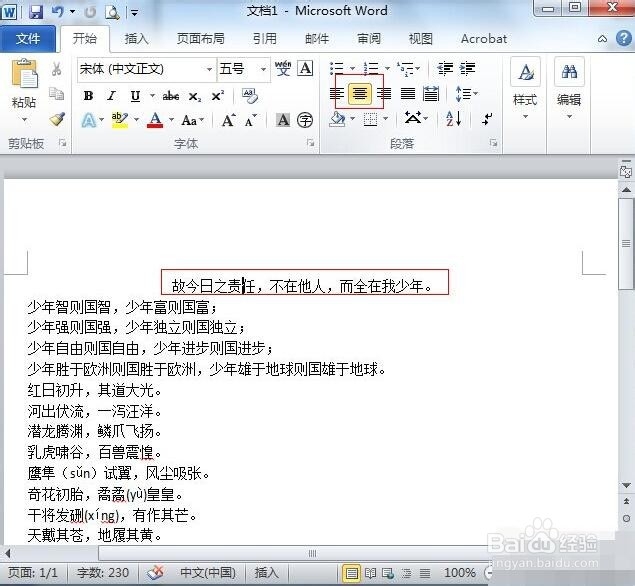
3、 (1)单击“居中”按钮。
1. 把光标定位到标题文本中。
2. 单击“开始”选项卡下“段落”组中的“居中”按钮。
4、(2)查看效果。
此时,文本将水平对齐到文档的中间位置,查看设置效果。
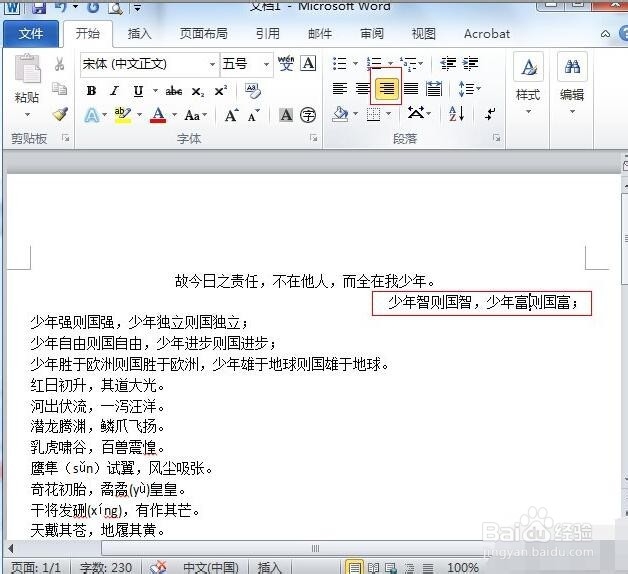
5、(3)单击“文本右对齐”按钮。
1. 把光标定位到文档的副标题中。
2. 单击“段落”组中的“文本右对齐”按钮。
6、(4)查看效果。
此时,文本将水平对齐到文档的最右侧位置,查看设置效果。
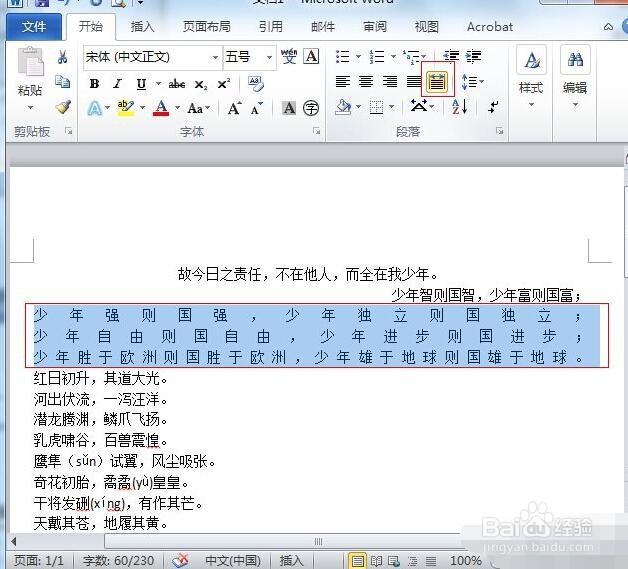
7、(5)单击“分散对齐”按钮。
1. 选中文档的正文部分。
2. 单击“段落”组中的“分散对齐”按钮。
8、(5)单击“分散对齐”按钮。
1. 选中文档的正文部分。
2. 单击“段落”组中的“分散对齐”按钮。