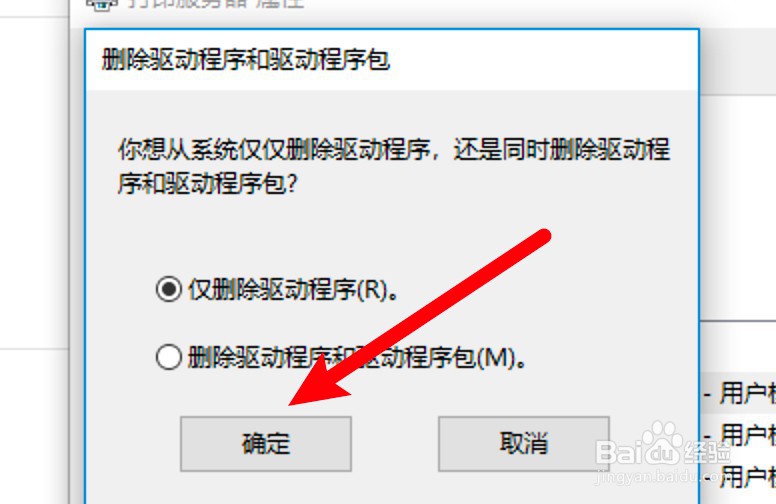
1、点击卸载或更改程序
打开此电脑,点击上方的卸载或更改程序选项。
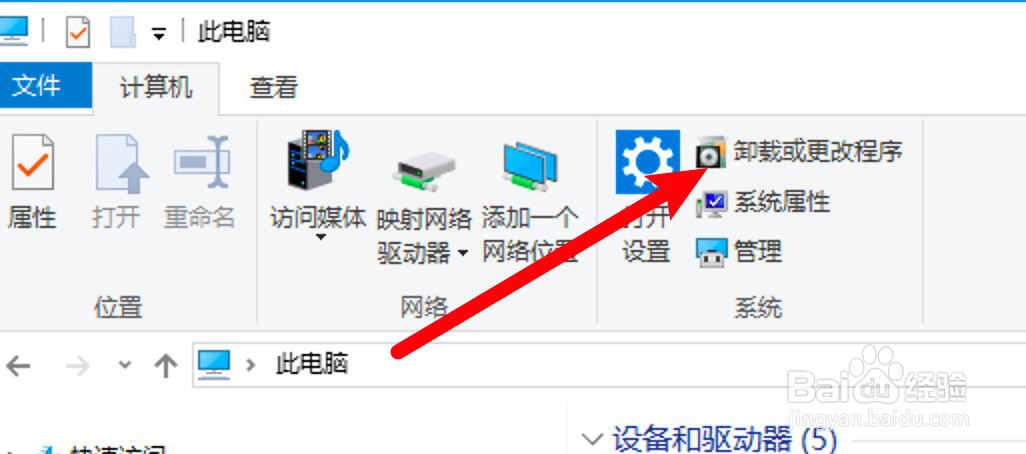
2、点击展开驱动程序
进入页面找到安装过的打印机驱动,点击展开。
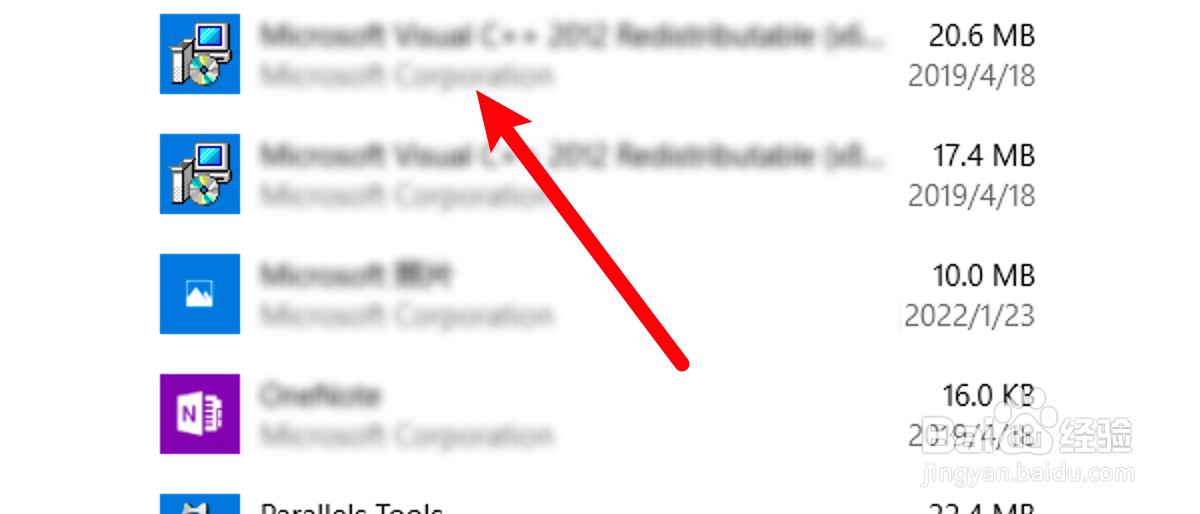
3、点击卸载按钮
展开后点击下方的卸载按钮,使用自带的卸载功能可将其卸载干净。
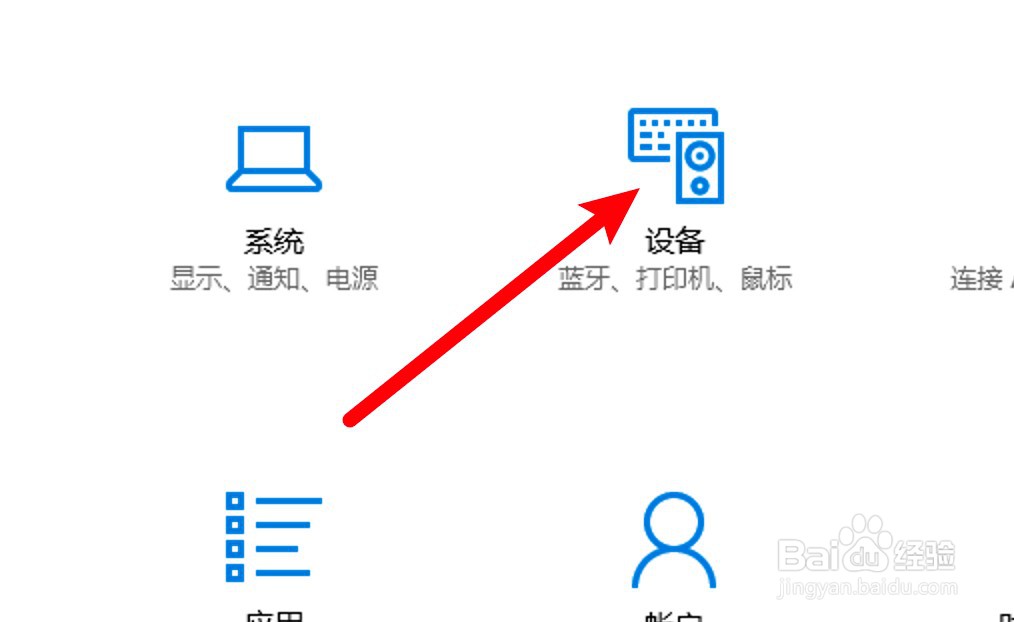
1、点击设备
打开系统设置页,点击设备。
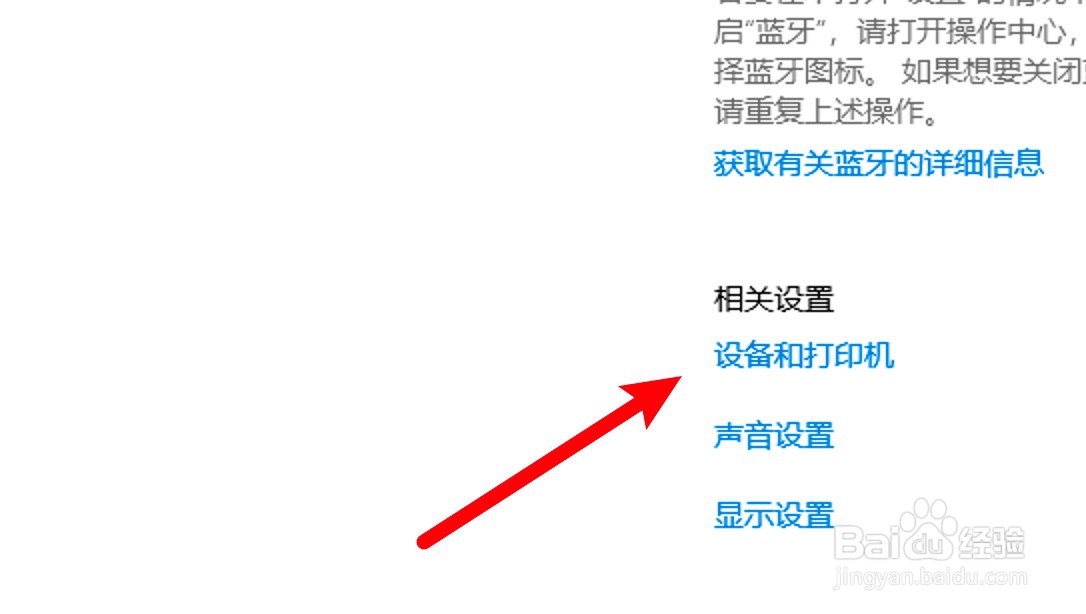
2、点击设备和打印机
点击页面右边的设备和打印机选项。
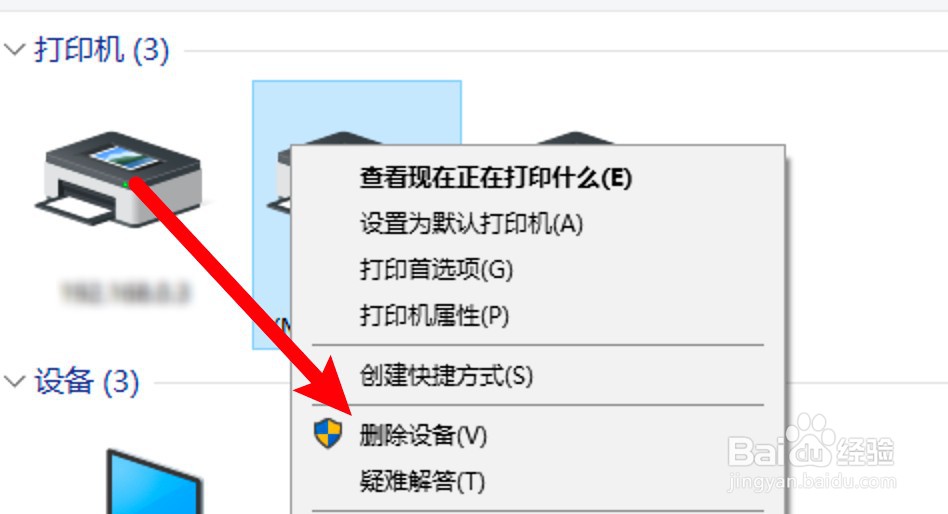
3、删除设备
右键点击打印机,点击删除设备选项。
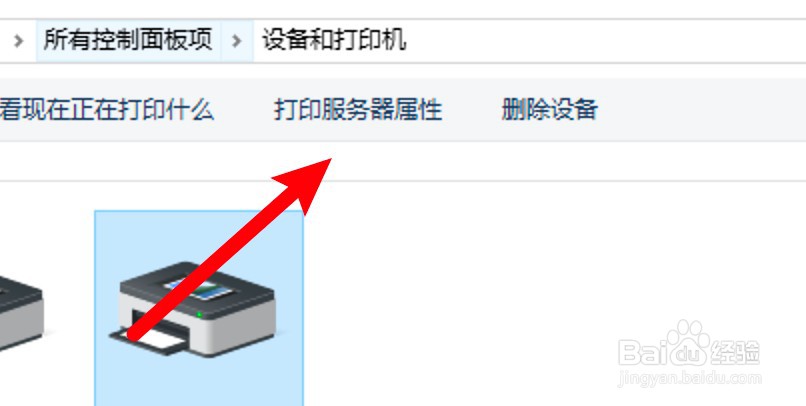
4、点击打印服务器属性
删除后选中任意其他打印机,点击上方的打印服务器属性。
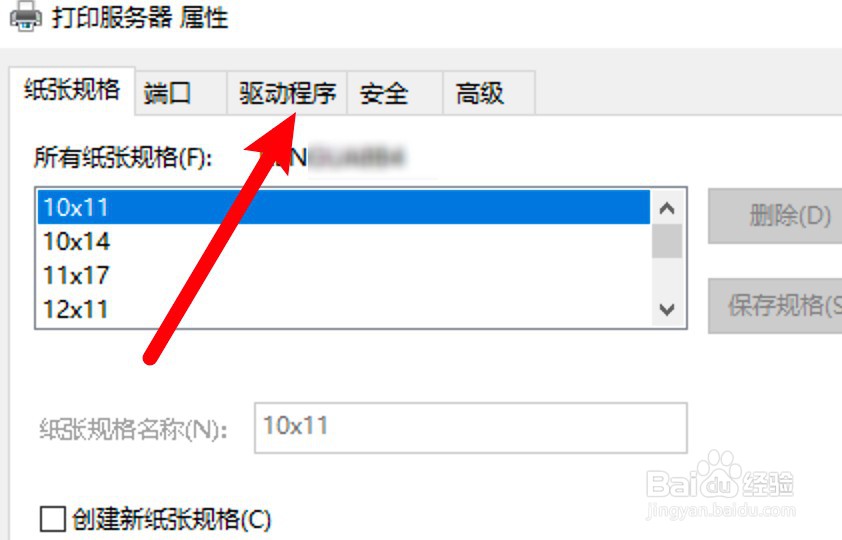
5、点击驱动程序
弹出窗口,点击驱动程序。
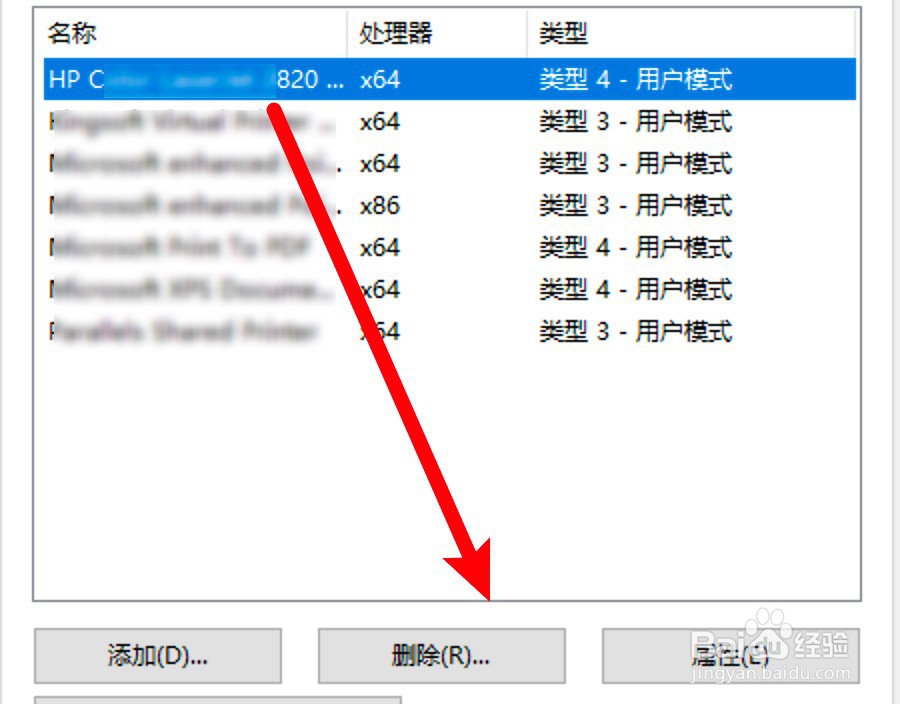
6、选中驱动并删除
弹出窗口,点击选择要卸载的驱动,点击删除按钮。
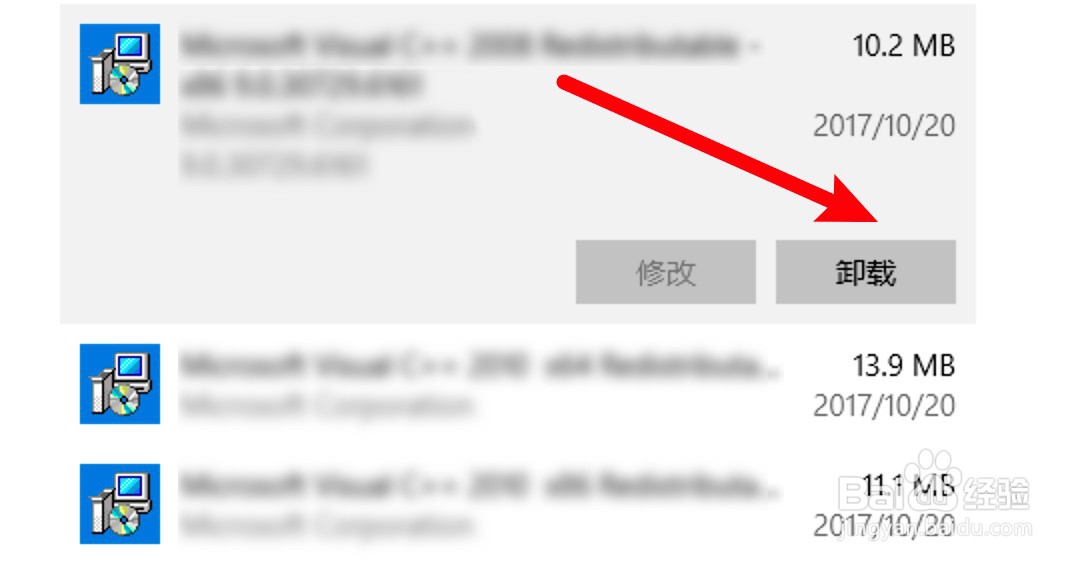
7、点击确定
弹出窗口,点击确定即可。