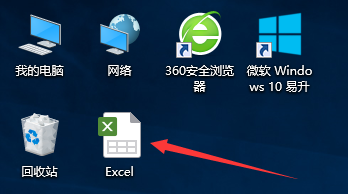
1、打开需要设置的工慎往慎作表
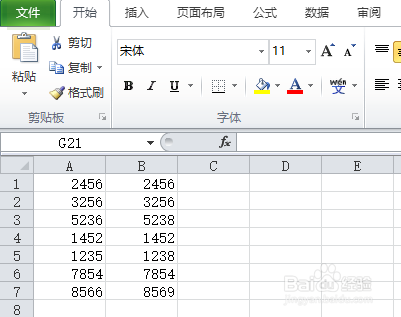
2、数据如图所祝段示
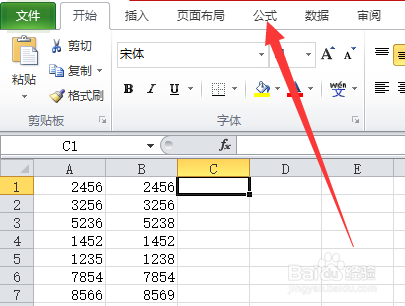
3、选中c1单元格,点击“公式”选材近项卡
4、点击选项卡下方的“插入函数”

5、在“搜索函数”下的方框内输入“if”,点击“转到”
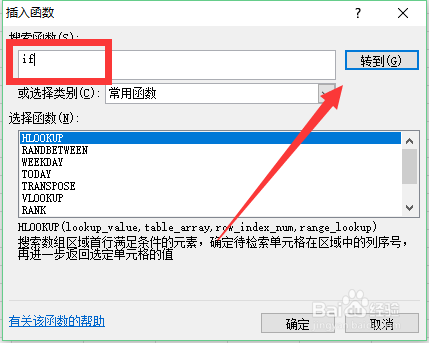
6、选择“if”函数,点击“确定”

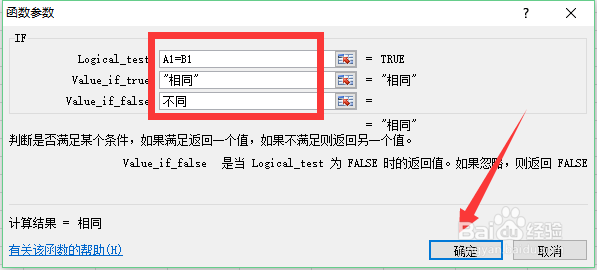
7、如果相比较的单元格相等,则显示“相同”,不等则显示“不同”,根据这个条件填写函数,点击“确定”
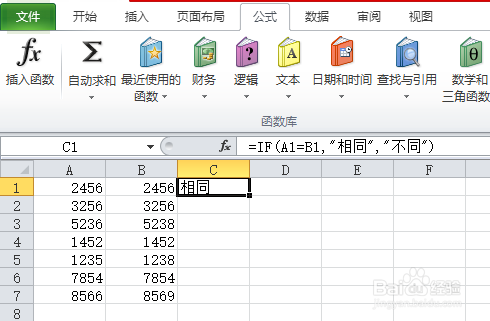
8、拖动单元格右下角的角标,填充单元格
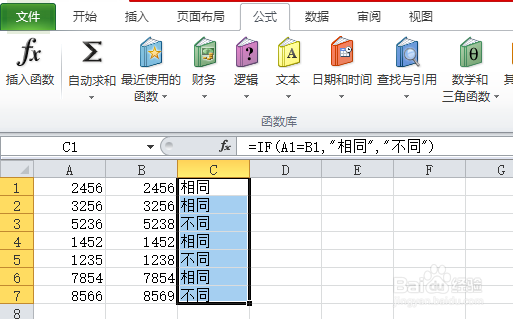
9、两列数据的比较就完成了
1、打开需要设置的工慎往慎作表
2、数据如图所祝段示
3、选中c1单元格,点击“公式”选材近项卡
4、点击选项卡下方的“插入函数”
5、在“搜索函数”下的方框内输入“if”,点击“转到”
6、选择“if”函数,点击“确定”
7、如果相比较的单元格相等,则显示“相同”,不等则显示“不同”,根据这个条件填写函数,点击“确定”
8、拖动单元格右下角的角标,填充单元格
9、两列数据的比较就完成了