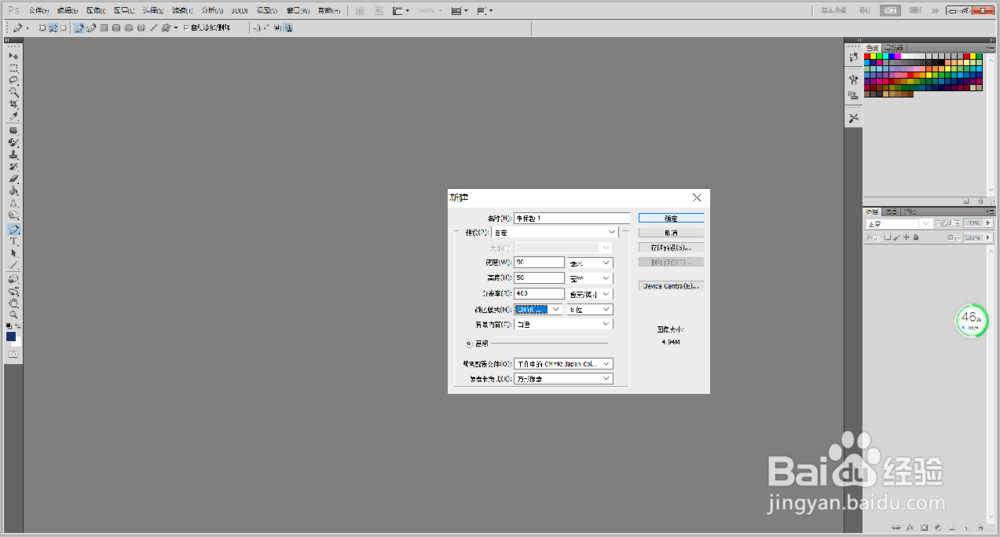
1、运行PS软件,点击菜单栏【文件】里的【新建】,在弹出的【新建】窗口页面,定义宽度90mm,高度58mm,分辨率400像素,颜色模式为【CMYK】,定义完毕后,点击【确定】。
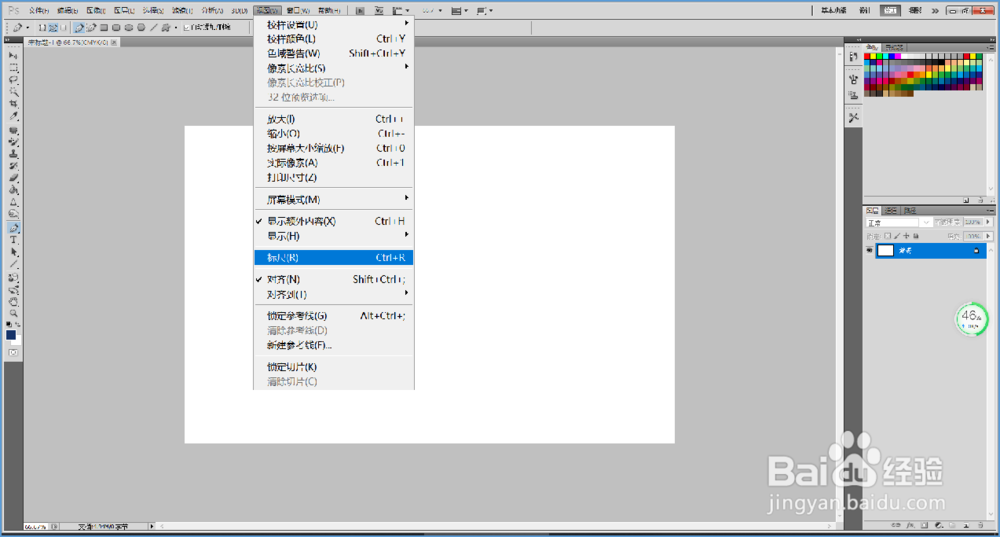
2、点击菜单栏中的【视图】,在下拉菜单中点击【标尺】,操作页面显示标尺。
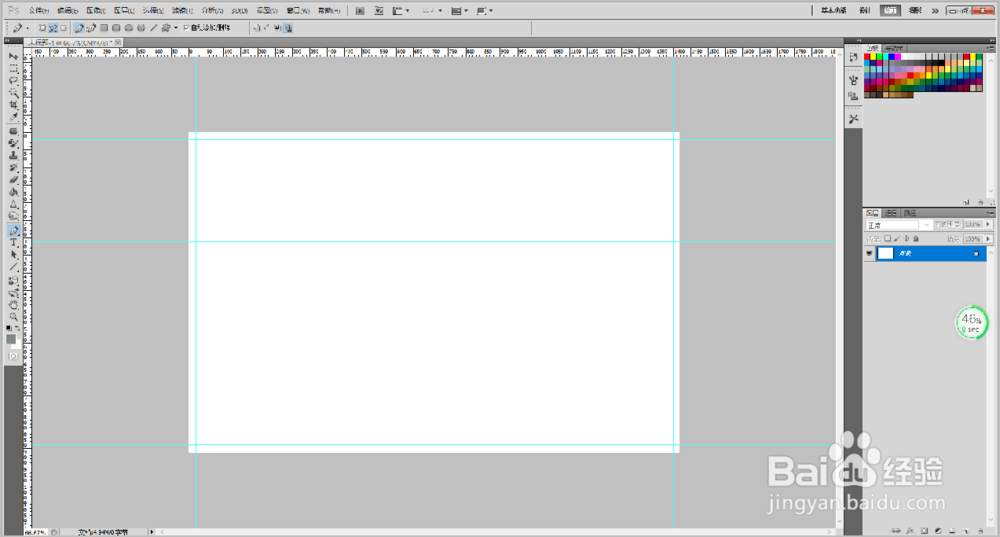
3、用鼠标左键移动标尺,将名片的文字结构的轮廓用标尺进行标记,方便文字的排布和输入。
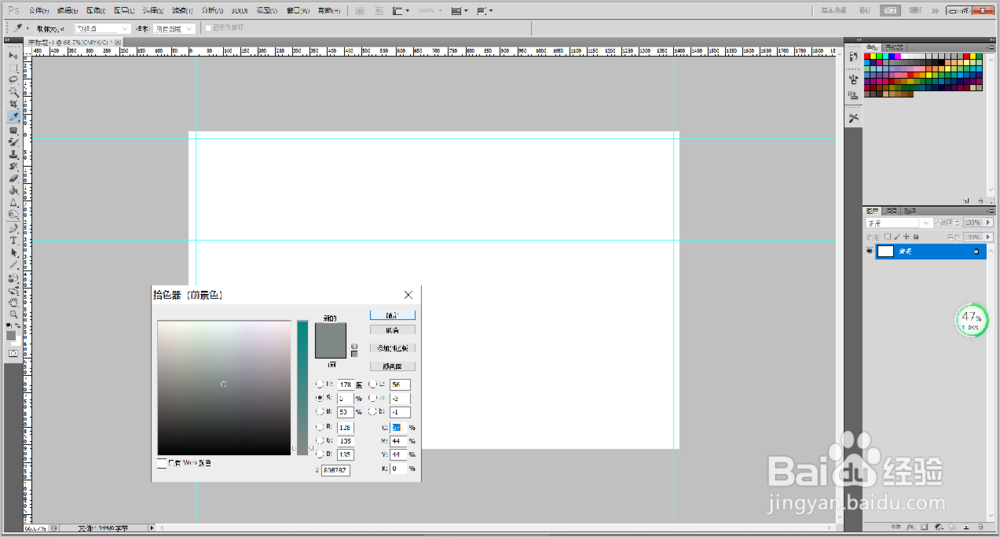
4、点击设置前景色图标,在弹出的【拾色器】中定义前景色,将前景色定义为灰色,点击【确定】按钮。
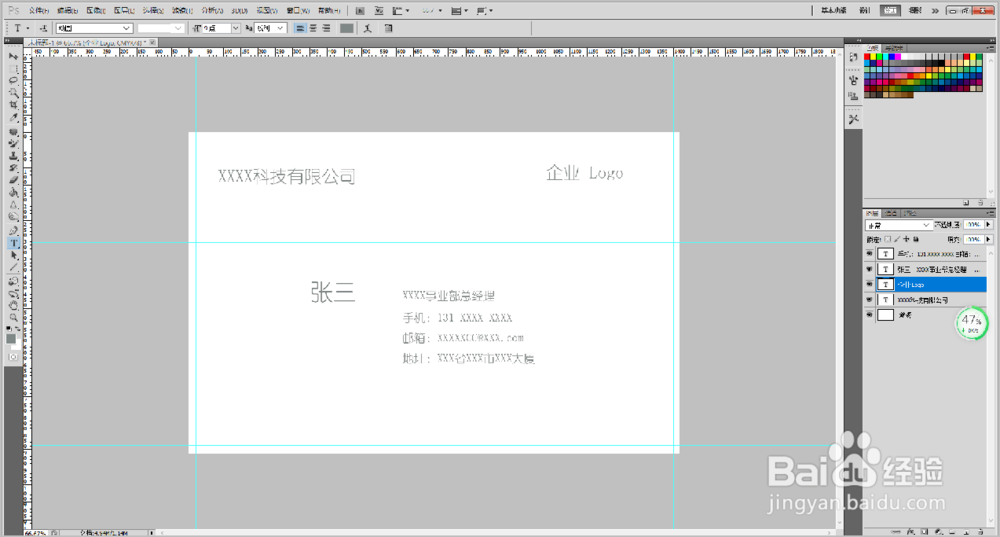
5、右键点击左边功能列表中的T图标,在菜单列表中左键点击【横排文字工具】,输入名片需要输入的信息,然后调整字体、大小等参数,名片就制作完成了。
6、总结:
1.运行PS软件,点击菜单栏【文件】里的【新建】,在弹出的【新建】窗口页面,定义宽度90mm,高度58mm,分辨率400像素,颜色模式为【CMYK】,定义完毕后,点击【确定】。
2.点击菜单栏中的【视图】,在下拉菜单中点击【标尺】,操作页面显示标尺。
3.用鼠标左键移动标尺,将名片的文字结构的轮廓用标尺进行标记,方便文字的排布和输入。
4.点击设置前景色图标,在弹出的【拾色器】中定义前景色,将前景色定义为灰色,点击【确定】按钮。
5.右键点击左边功能列表中的T图标,在菜单列表中左键点击【横排文字工具】,输入名片需要输入的信息,然后调整字体、大小等参数,名片就制作完成了。