1、右键点击任务栏的空白位置,在弹出菜单中选择“任务管理器”的菜单项。

2、然后在打开的任务管理器窗口中点击“详细信息”的快捷链接。
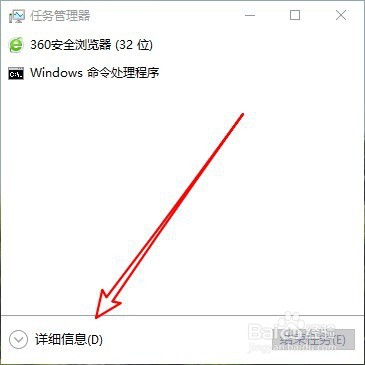
3、接下来点击窗口的“性能”选项卡。
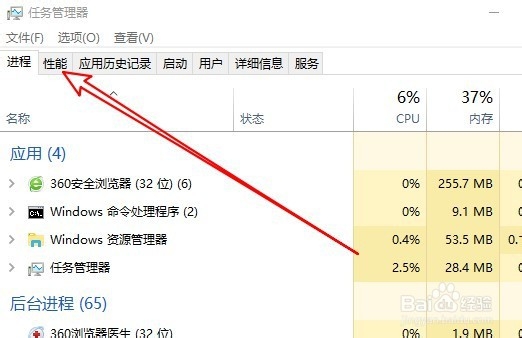
4、在打开的性能窗口中点击左侧的“CPU”菜单项。
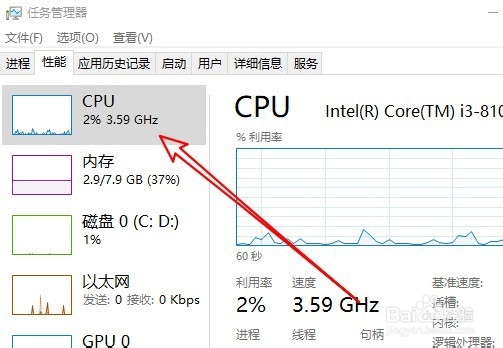
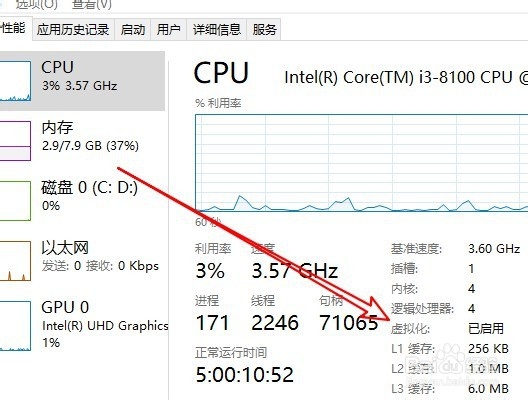
5、在右侧的窗口中就可以看到当前的CPU是否支持虚拟化了。
1、我们也可以右键点击开始按钮,在弹出菜单中选择“运行”的菜单项。

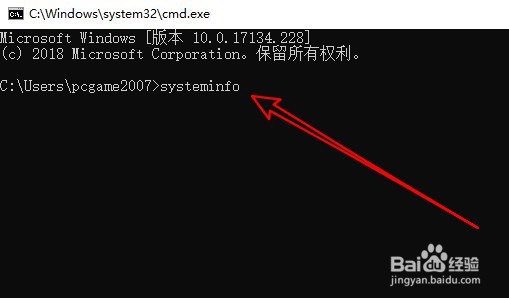
2、接着在打开的运行窗口中输入命令cmd后打开命令提示符窗口,在窗口中输入systeminfo
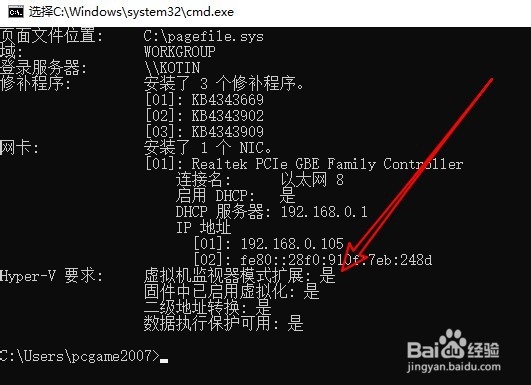
3、在打开的系统信息窗口也可以看到电脑的CPU是否支持虚拟化。
1、方法一:
1、右键点击任务栏的空白位置,在弹出菜单中选择“任务管理器”的菜单项。
2、然后在打开的任务管理器窗口中点击“详细信息”的快捷链接。
3、接下来点击窗口的“性能”选项卡。
4、在打开的性能窗口中点击左侧的“CPU”菜单项。
5、在右侧的窗口中就可以看到当前的CPU是否支持虚拟化了。
方法二:
1、我们也可以右键点击开始按钮,在弹出菜单中选择“运行”的菜单项。
2、接着在打开的运行窗口中输入命令cmd后打开命令提示符窗口,在窗口中输入systeminfo
3、在打开的系统信息窗口也可以看到电脑的CPU是否支持虚拟化。