1、1.打开PS软件,新建画布,点击[视图]—[新建参考线],创建水平和垂直的参考线。

2、2.新建图层,点击[渐变工具],选择透明彩虹渐变和径向渐变,以参考线交点为原点,向外拉动,添加渐变效果。

3、3.点击[椭圆工具],以参考线交点为圆心,按住SHIFT键和ALT键,画大、小两个同心圆。
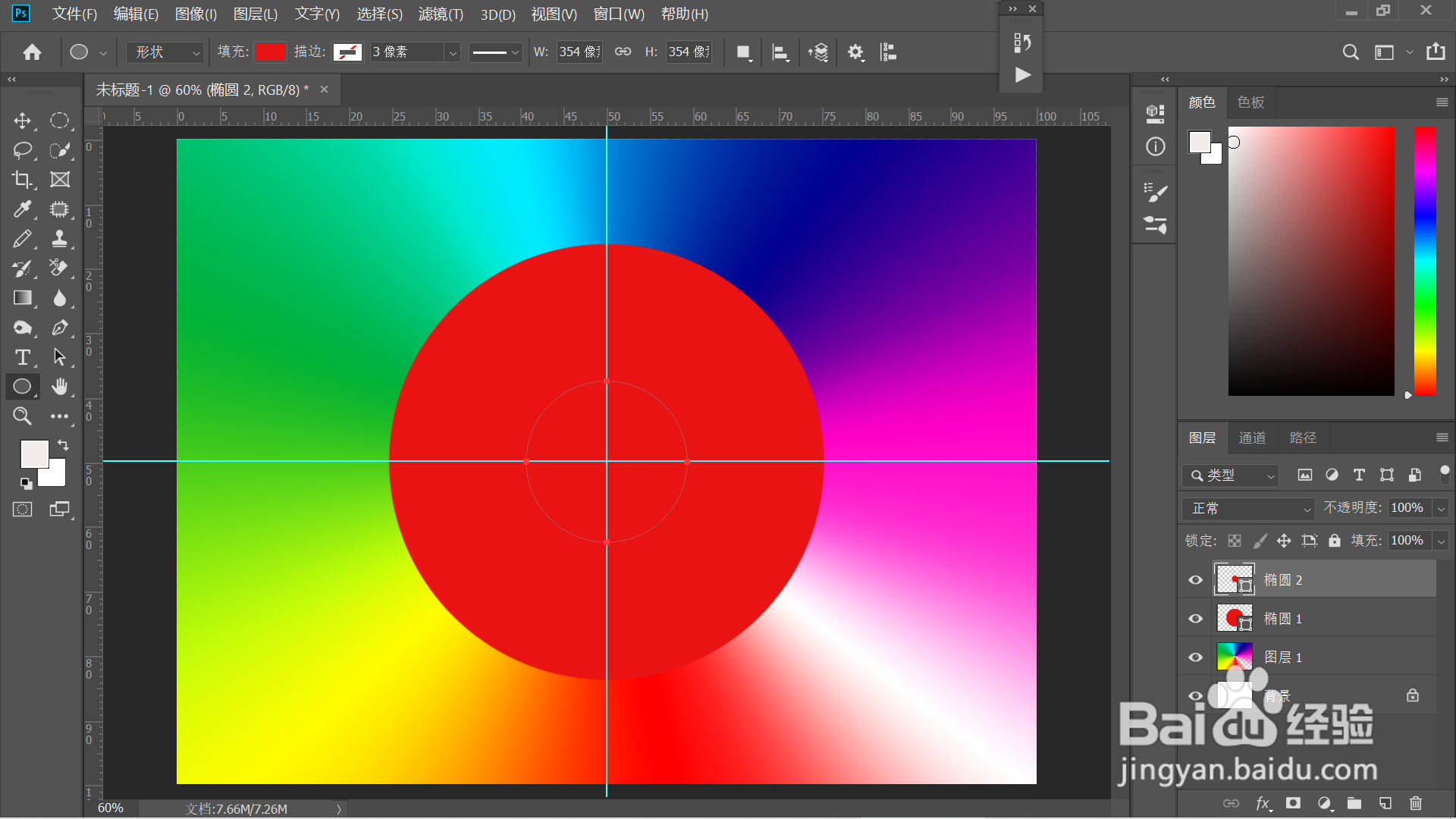
4、4.合并两个同心圆图层,点击[路径选择工具],选中里面的小圆,点击[剪去顶层形状]。
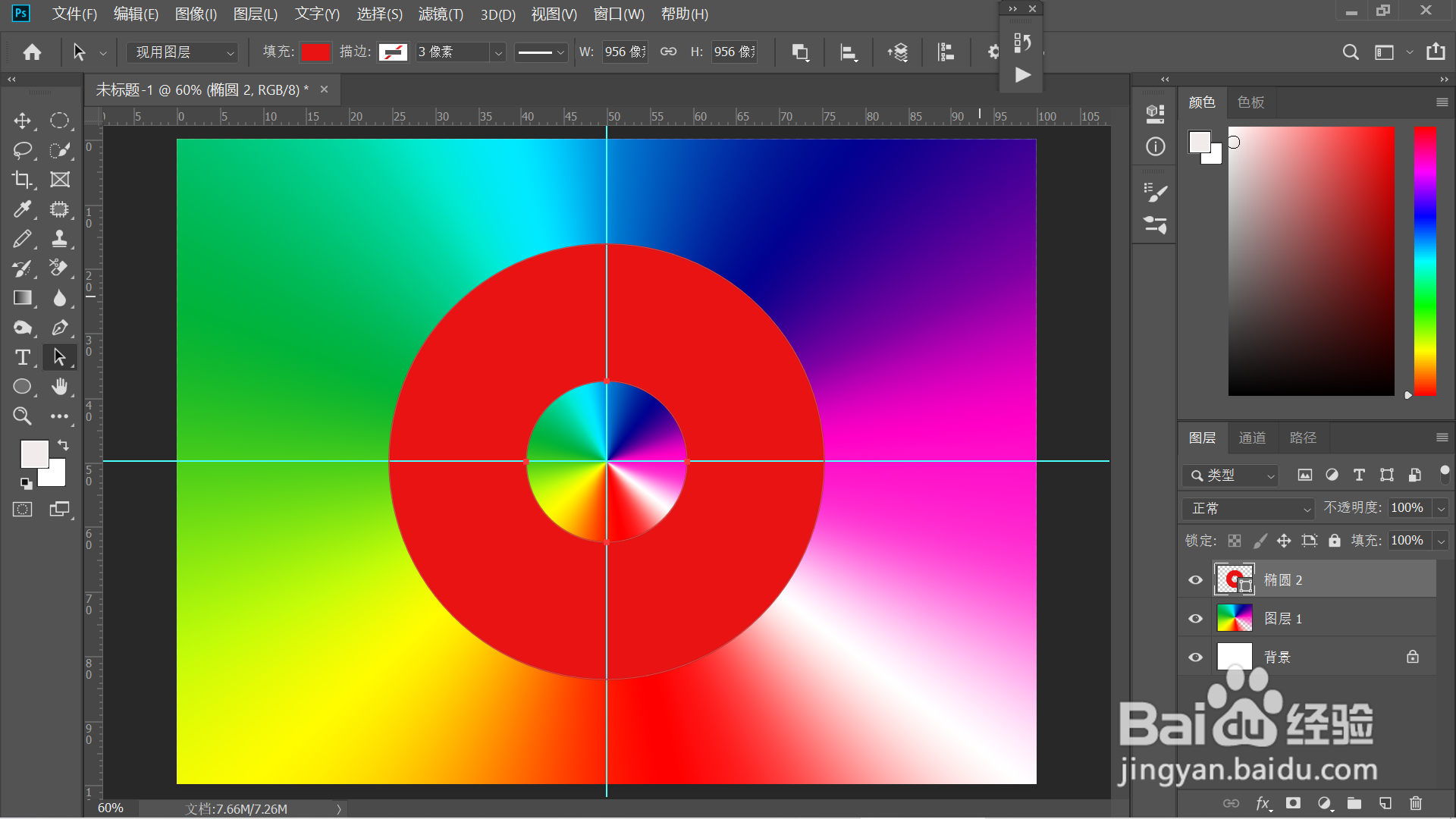
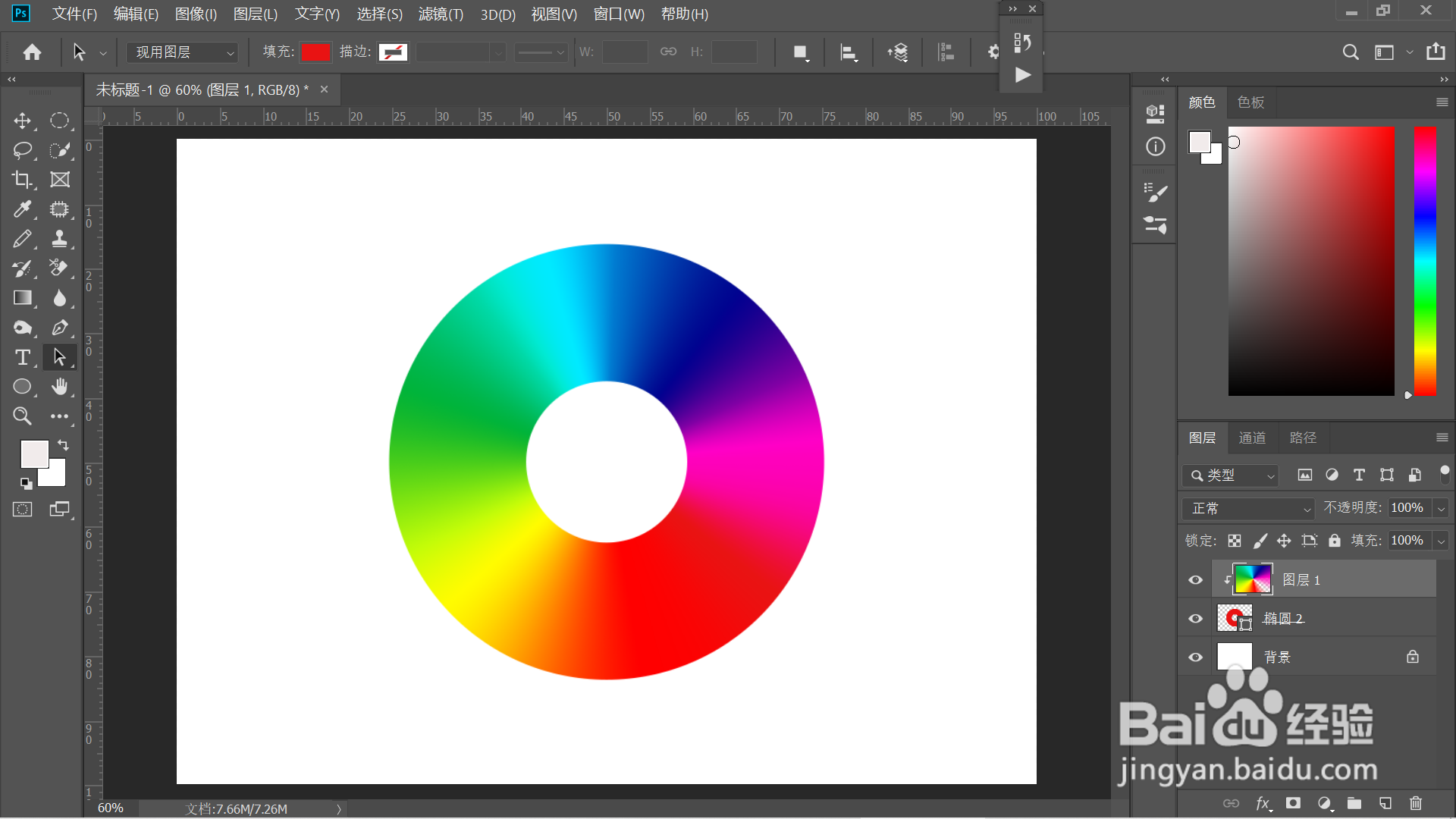
5、5.将图层1置于图层2上面,选中图层2,创建剪贴蒙版,清除参考线,效果制作完成。
6、总结:
1.打开PS软件,新建画布,点击[视图]—[新建参考线],创建水平和垂直的参考线。
2.新建图层,点击[渐变工具],选择透明彩虹渐变和径向渐变,以参考线交点为原点,向外拉动,添加渐变效果。
3.点击[椭圆工具],以参考线交点为圆心,按住SHIFT键和ALT键,画大、小两个同心圆。
4.合并两个同心圆图层,点击[路径选择工具],选中里面的小圆,点击[剪去顶层形状]。
5.将图层1置于图层2上面,选中图层2,创建剪贴蒙版,清除参考线,效果制作完成。