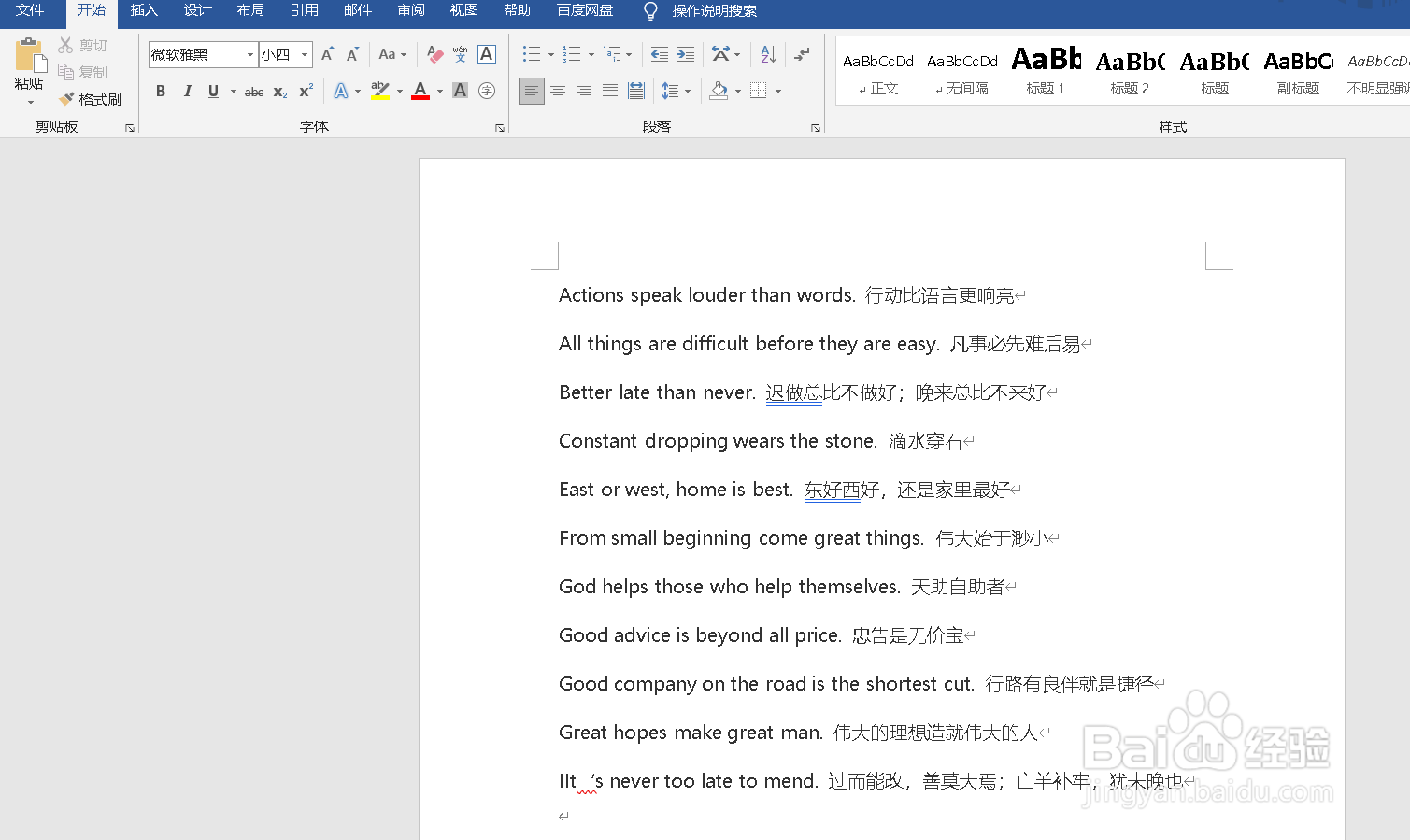
1、如图所示,要将文档中的中英文分行显示。
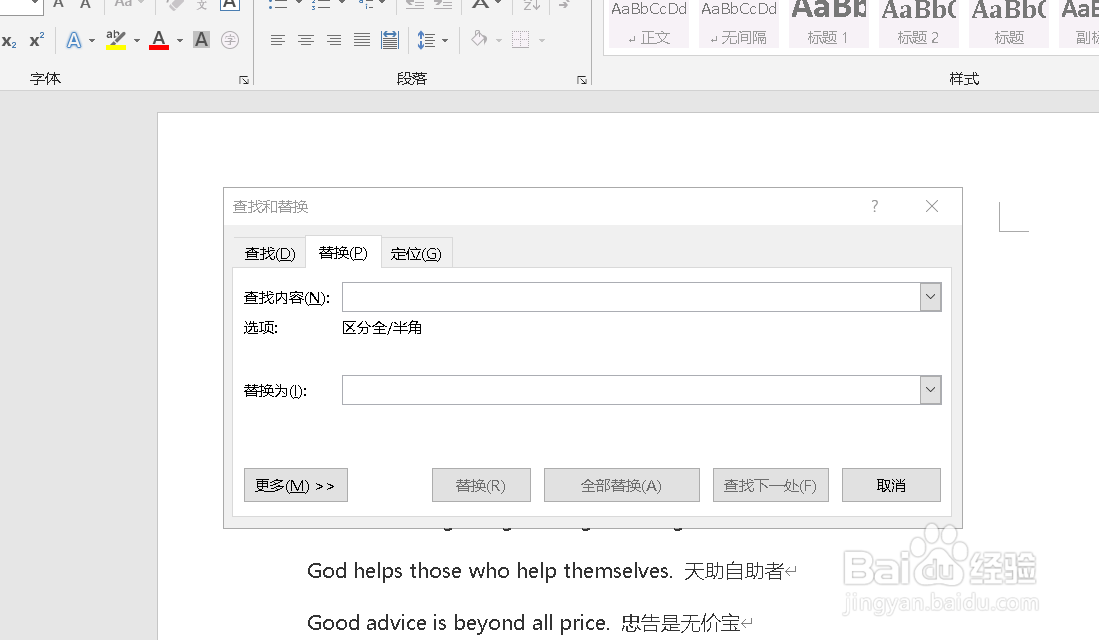
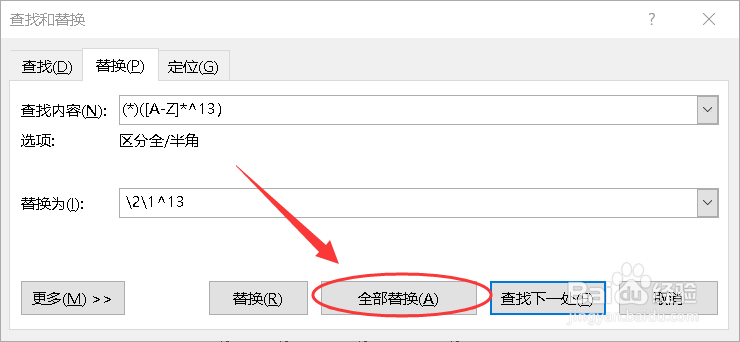
2、快捷键CTRL+H,打开查找替换对话框。
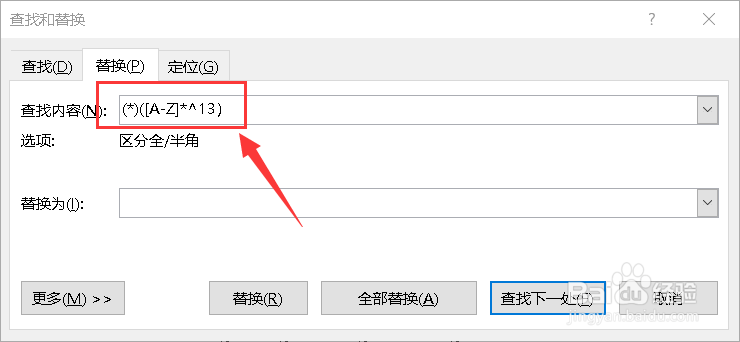
3、在查找内容中输入(*)([A-Z]*^13)。
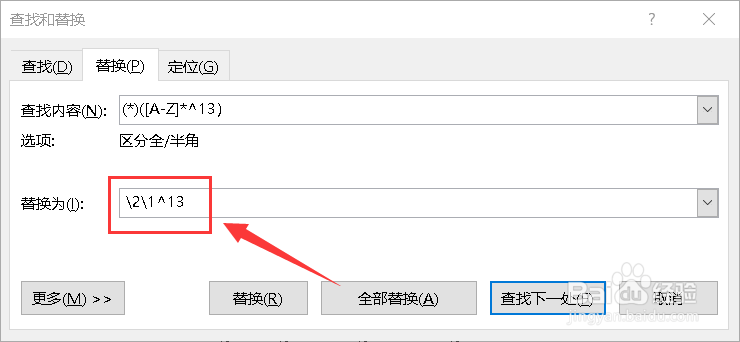
4、在替换为处输入 \2\1^13。
5、然后点击下方的【全部替换】。
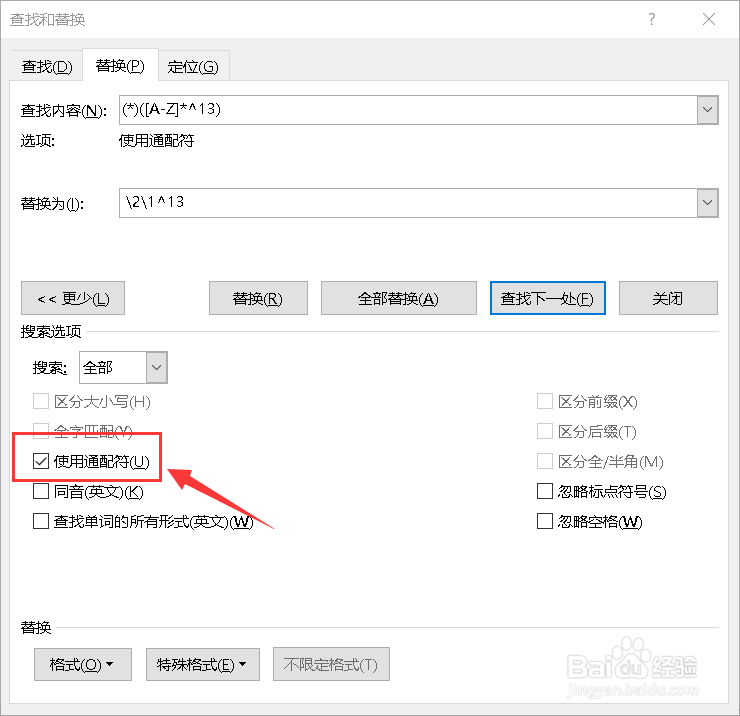
6、勾选【使用通配符】。
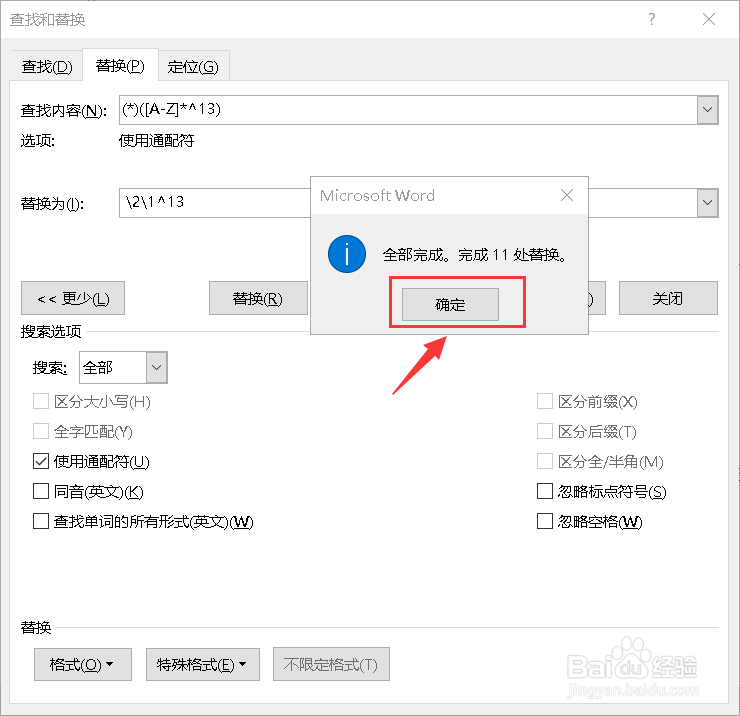
7、此时显示完成11次修改,然后点击【确定】。
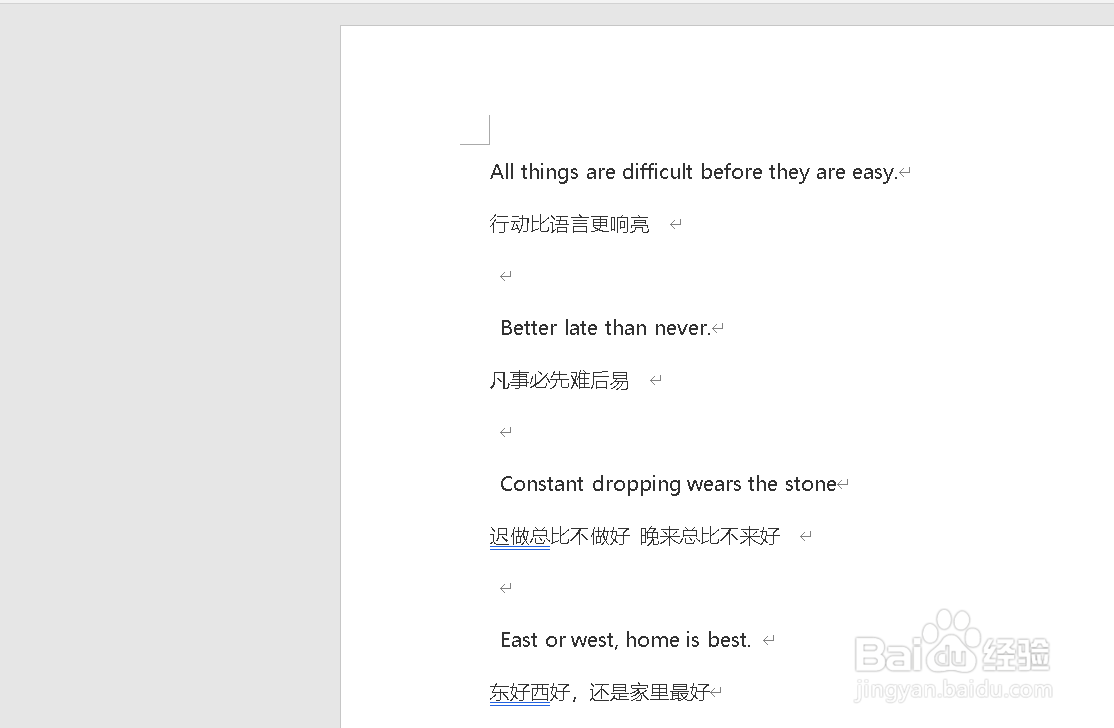
8、如图所示中英文就分行显示了。
1、如图所示,要将文档中的中英文分行显示。
2、快捷键CTRL+H,打开查找替换对话框。
3、在查找内容中输入(*)([A-Z]*^13)。
4、在替换为处输入 \2\1^13。
5、然后点击下方的【全部替换】。
6、勾选【使用通配符】。
7、此时显示完成11次修改,然后点击【确定】。
8、如图所示中英文就分行显示了。