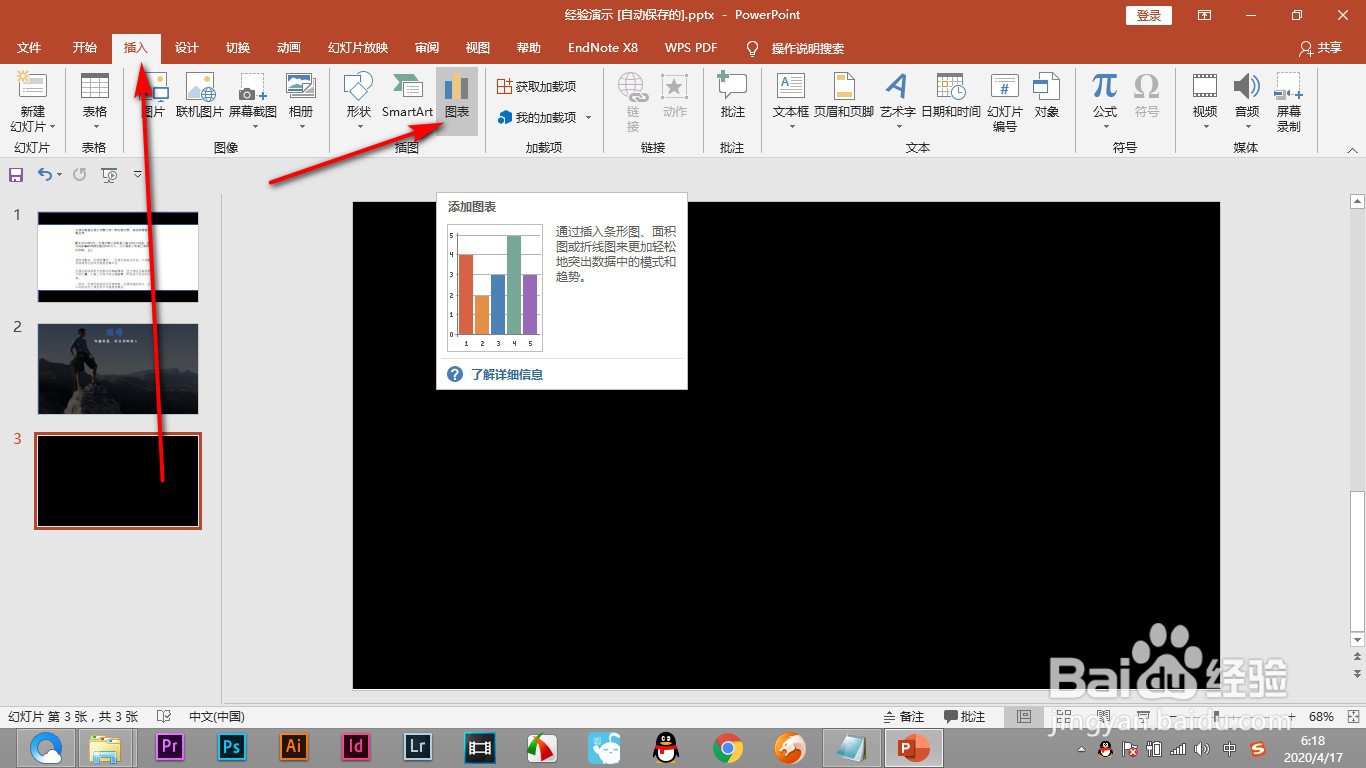
1、1.我们首先打开ppt,点击插入图表选项。
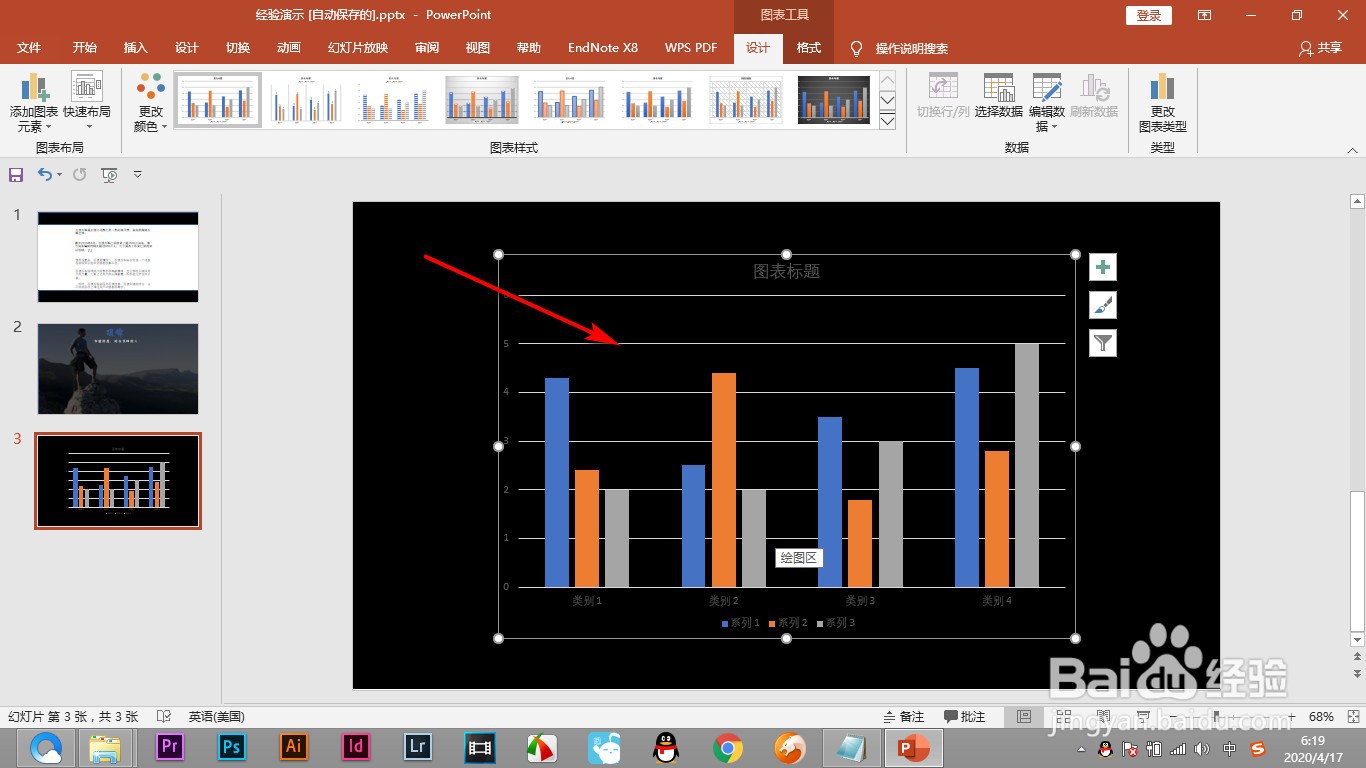
2、2.将图表插入在幻灯片中,下面添加动画效果。
3、3.选中定界框,点击一下动画选项中的飞入的选项。

4、4.打开动画窗格,双击图表选项。

5、5.在飞入的对话框中点击——图表动画标签。

6、6.在下拉菜单中选择——按系列选项,点击确定。

7、7.这样我们在播放的时候就会能够实现图表逐个类比出现的效果了。
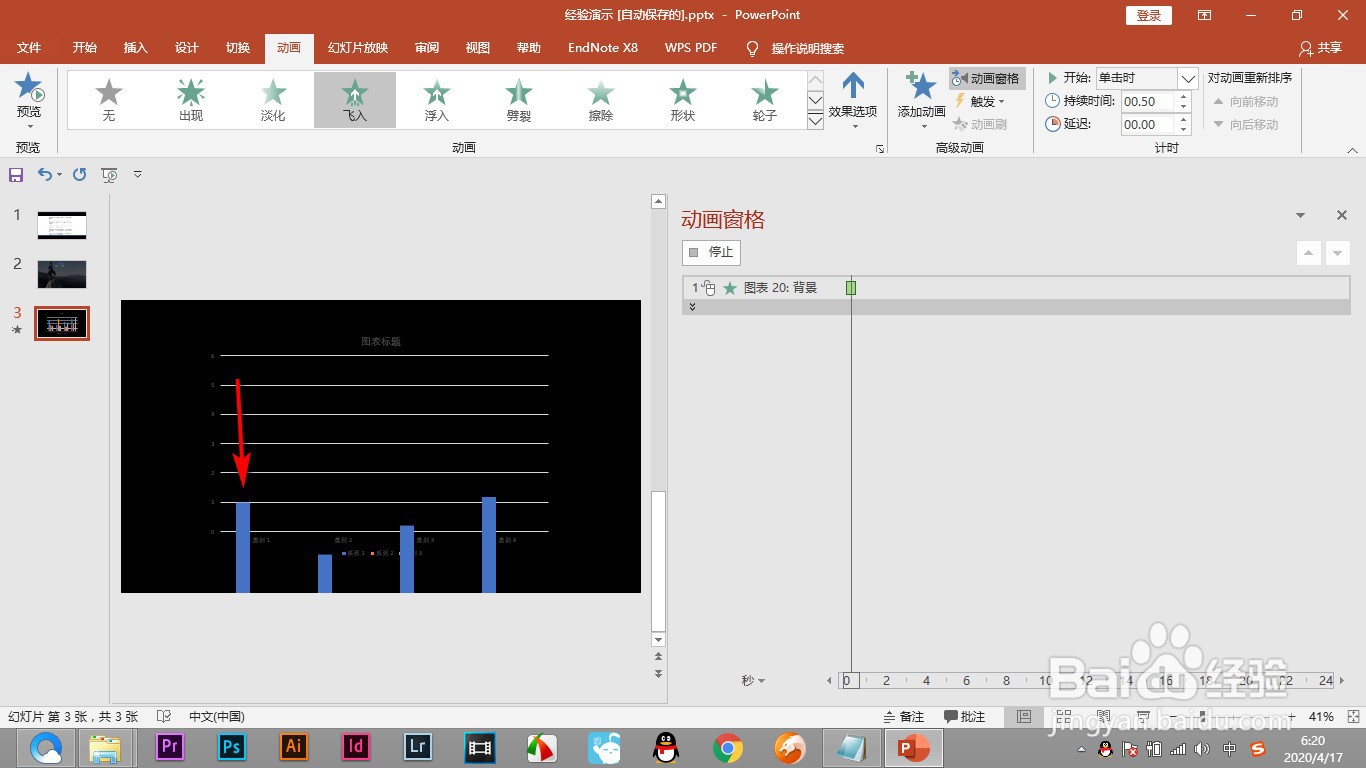
8、8.可以看到图表被分解成四个步骤进行播放。

1、1.我们首先打开ppt,点击插入图表选项。
2.将图表插入在幻灯片中,下面添加动画效果。
3.选中定界框,点击一下动画选项中的飞入的选项。
4.打开动画窗格,双击图表选项。
5.在飞入的对话框中点击——图表动画标签。
6.在下拉菜单中选择——按系列选项,点击确定。
7.这样我们在播放的时候就会能够实现图表逐个类比出现的效果了。
8.可以看到图表被分解成四个步骤进行播放。