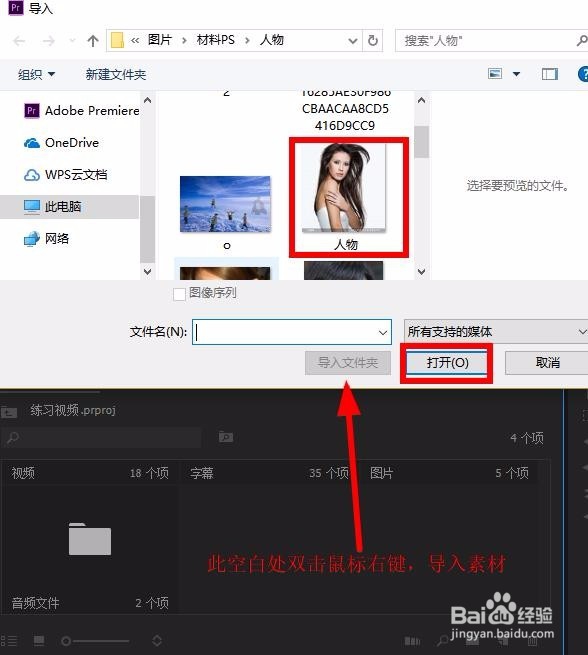
1、打开pr软件,在“项目面板”双击空白处导入图片和视频素材
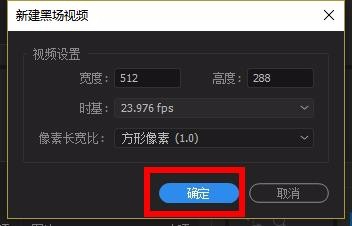
2、在“项目面板”空白处右击鼠标,选择“新建项目”-“黑场视频”

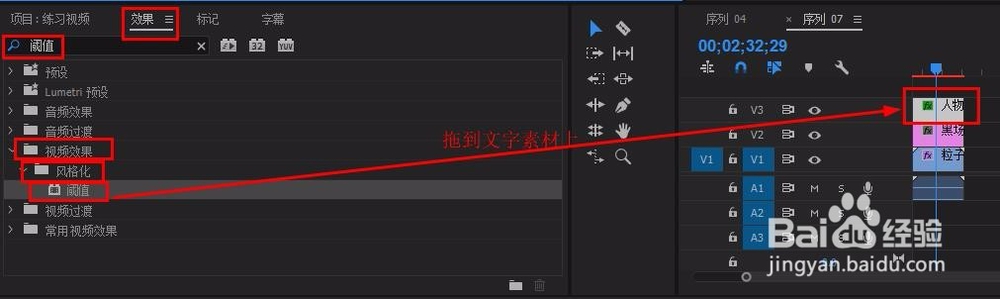
3、将导入的背景视频拖到v1轨道,
黑场视频拖到v2轨道,
图片素材拖到v3轨道(如图)

4、在“效果”面板搜索栏输入“阈值”,
将它拖到文字素材上,此时画面从彩色变成黑白


5、在“效果面板搜索栏输入“轨道遮罩键”,将其拖到 黑场视频 上
(“视频效果”-“控键”-“轨道遮罩键”)

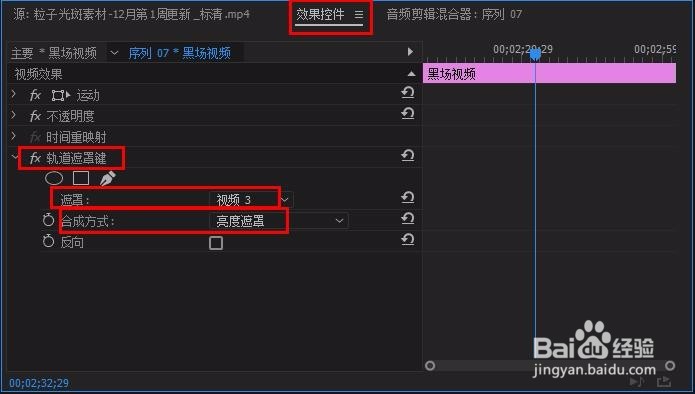
6、在“效果控件”面板找到“轨道遮罩键”,
修改“遮罩”为 视频3
“合成方式”为 亮度遮罩

7、在“效果”面板搜索栏输入“色彩”,将其拖到 黑场视频 上
(“视频效果”-“颜色校正”-“色彩”)

8、在“效果控件”面板找到“色彩”,
修改“将黑色映射到”为 绿色(点击颜色图标,选择颜色,自定)

