win7系统如何找回右下角的音量图标?

时间:2026-02-24 11:42:58

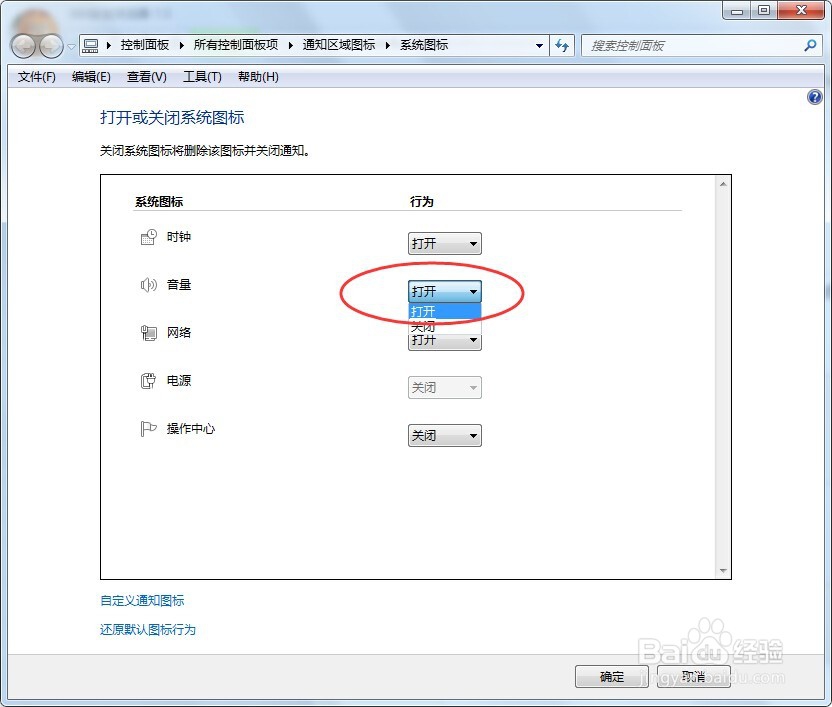
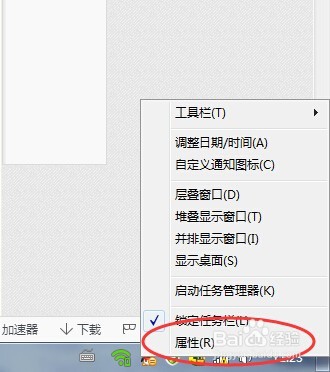
1、在任务栏点右键——属性。注意要在显示时间的那里点右键才可以,其他地方出来的选项不一样。
win7系统如何找回右下角的音量图标?

2、在音量后选择“打开”。确定即可。

win7系统如何找回右下角的音量图标?

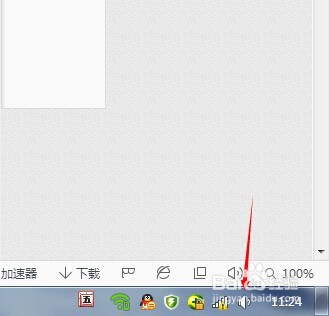
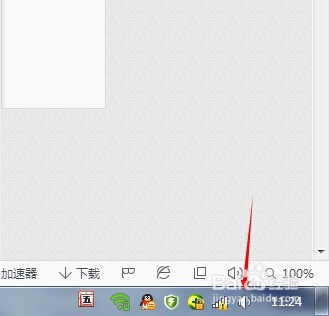
3、音量图标回来了。是不是很简单?

win7系统如何找回右下角的音量图标?

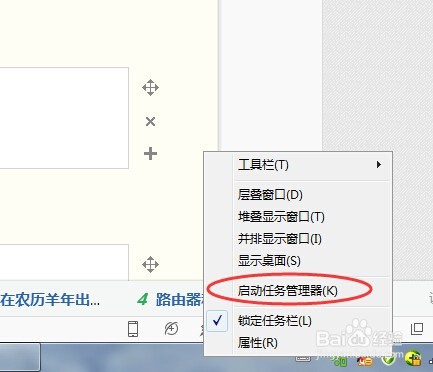
1、如果上述的方法无效,则可能是系统错误。具体可以这样:在任务栏的其它地方点击右键——启动任务管理器。
win7系统如何找回右下角的音量图标?

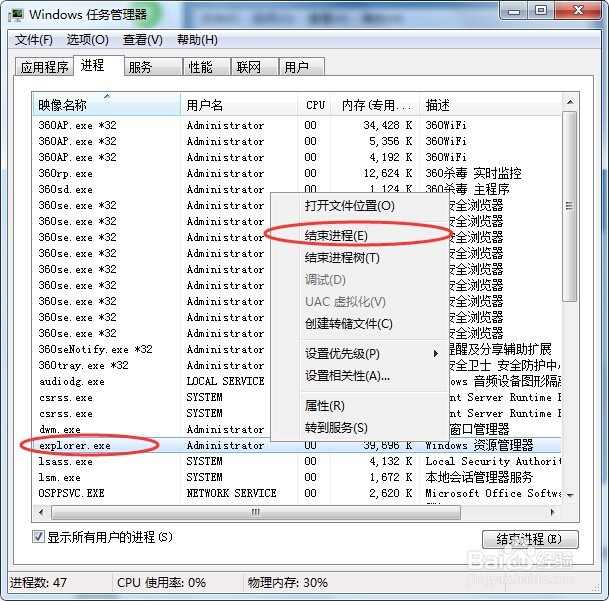
2、在explorer.exe上点右键,选择“结束进程”。

win7系统如何找回右下角的音量图标?

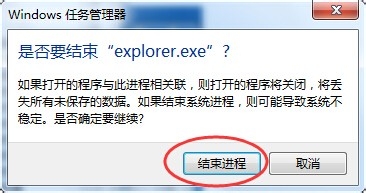
3、弹出窗口选择“结束进程”。

win7系统如何找回右下角的音量图标?

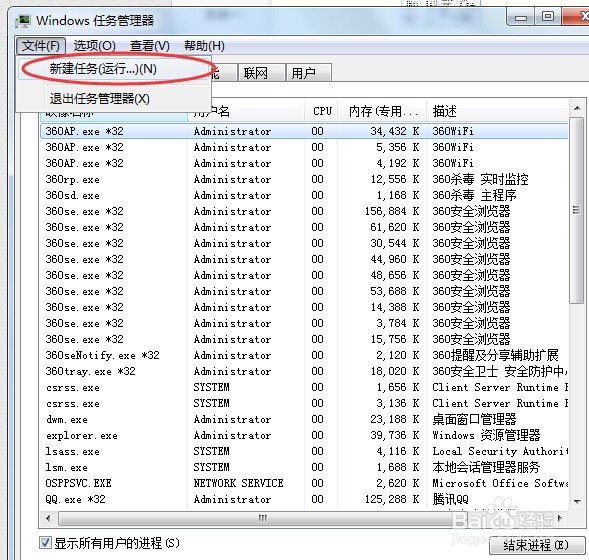
4、这时桌面内容全部消失,我们不用管它,在任务管理器窗口点文件——新建任务。
win7系统如何找回右下角的音量图标?

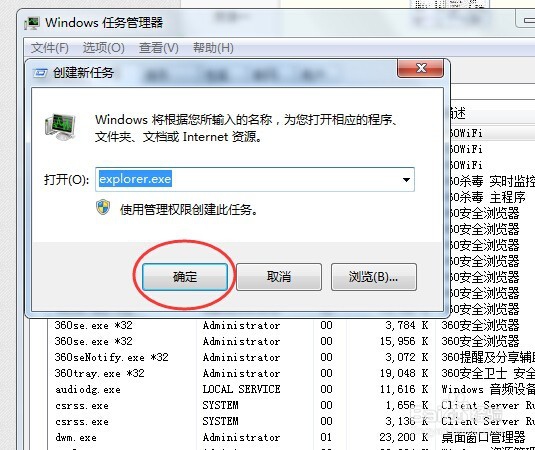
5、在弹窗窗口输入explorer.exe,点确定。

win7系统如何找回右下角的音量图标?

6、音量图标回来了。

win7系统如何找回右下角的音量图标?

© 2026 智德知识库
信息来自网络 所有数据仅供参考
有疑问请联系站长 site.kefu@gmail.com