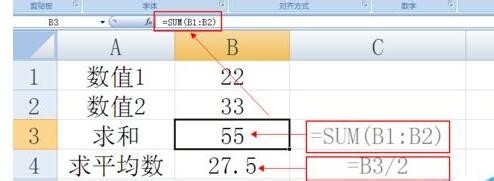
1、 1、在此为了讲解的需要,小编特别制作了如图所示的内容。
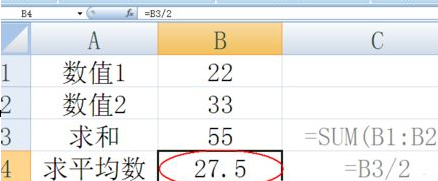
2、 2、首先选中求平均数右侧单元格。
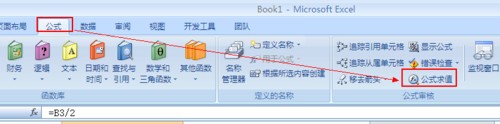
3、切换至“公式”选项卡,然后点击“公式求值”按钮。
4、 4、在打开的“公式求值”窗口中,会发现B3下方有一个下划线,这可以通过“步入”进入B3单元格。
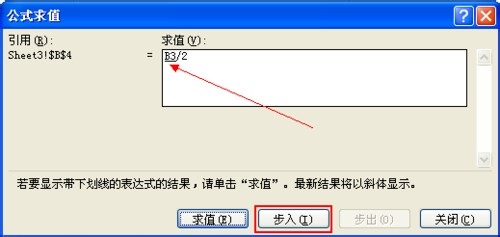
5、 5、接着就会发现B3单元格的具体内容。
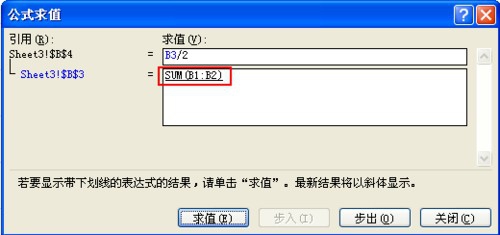
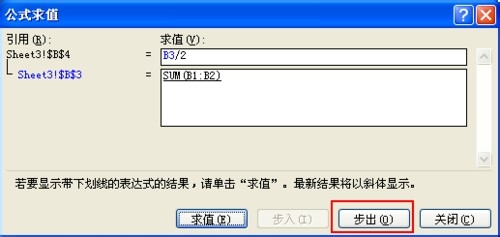
6、 6、再次点击“步出”就可得公式中部分内容的结果数值。
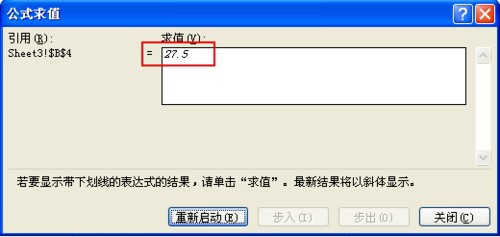
7、 7、最后点击“求值”按钮即可得计算结果 。
8、还不了解Excel调试公式的简单操作的朋友们,不要错过小编带来的这篇文章哦。
1、 1、在此为了讲解的需要,小编特别制作了如图所示的内容。
2、 2、首先选中求平均数右侧单元格。
3、切换至“公式”选项卡,然后点击“公式求值”按钮。
4、 4、在打开的“公式求值”窗口中,会发现B3下方有一个下划线,这可以通过“步入”进入B3单元格。
5、 5、接着就会发现B3单元格的具体内容。
6、 6、再次点击“步出”就可得公式中部分内容的结果数值。
7、 7、最后点击“求值”按钮即可得计算结果 。
8、还不了解Excel调试公式的简单操作的朋友们,不要错过小编带来的这篇文章哦。