win10任务管理器怎么显示多个CPU

时间:2026-02-15 19:08:22

1、首先右键点击桌面下方的任务栏空白处。

win10任务管理器怎么显示多个CPU

2、然后在点击任务管理器。

win10任务管理器怎么显示多个CPU

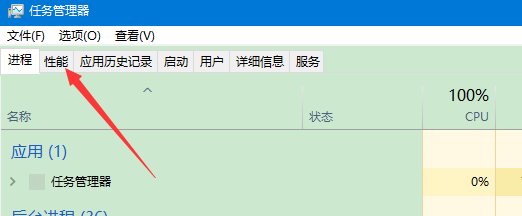
3、然后点击上方的小菜单中的性能。

win10任务管理器怎么显示多个CPU

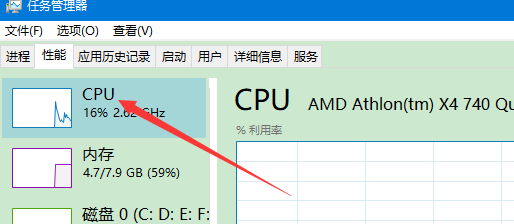
4、其次在点击CPU,如下图。

win10任务管理器怎么显示多个CPU

5、然后在点击右边界面中的CPU使用图表,如下图。

win10任务管理器怎么显示多个CPU

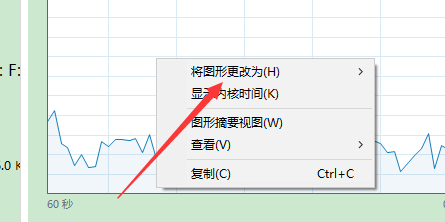
6、然后在点击将图形更改为。

win10任务管理器怎么显示多个CPU

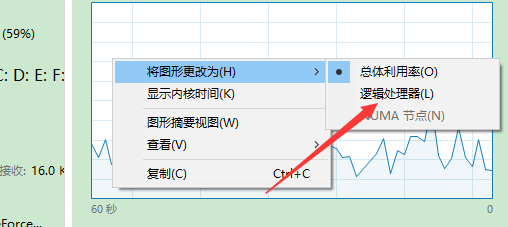
7、最后在点击逻辑处理器。

win10任务管理器怎么显示多个CPU

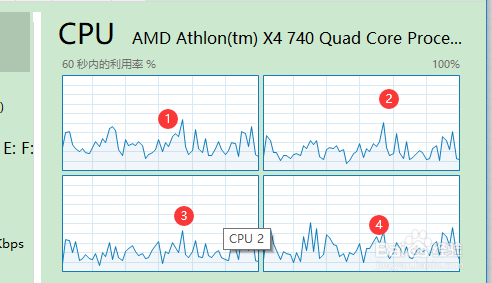
8、更改后任务管理器就能显示多个CPU了,如下图所示显示4个CPU。

win10任务管理器怎么显示多个CPU

1、1. 右键点击桌面任务栏空白处,然后点击任务管理器。

2. 在任务管理器内点击上面的性能,然后在点击CPU。

3. 其次右键点击右边的CPU使用图表。

4. 然后在点击将图形更改为,然后选择逻辑处理器。

© 2026 智德知识库
信息来自网络 所有数据仅供参考
有疑问请联系站长 site.kefu@gmail.com