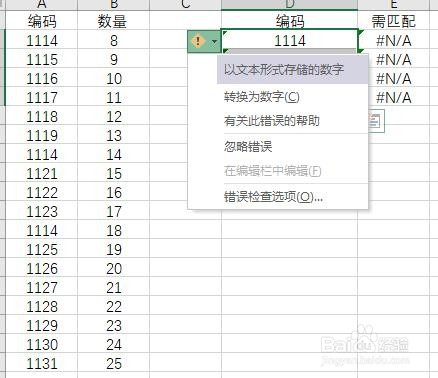
1、首先我们先看,单元格里面的数字是一样,
但是VLOOKUP显示的是#N/A的错误
这个错误的意思是没有从单元区域找到相应要V的字段

2、这里的原因是,我们V的单元格格式是文本
我们需要把文本变成数字才可以
于是我们先框选编码列

3、然后点击鼠标的右键
调出设置对话框
并且点击转为数字
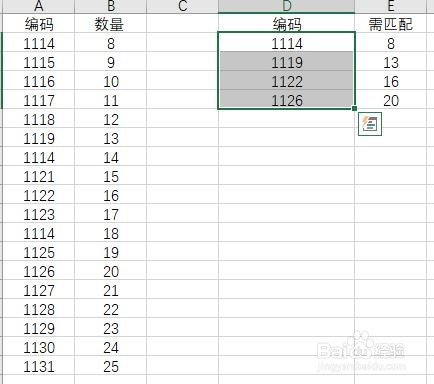
4、转为数字之后
我们可以看到D列已经变成数字
同步E列的VLOOKUP值也变成正常
5、接下来再教另一个方法
首先,我们在会任意单元格写下1

6、然后对写下1的这个单元格进行复制

7、然后和前面一样
把文本的单元格都选中

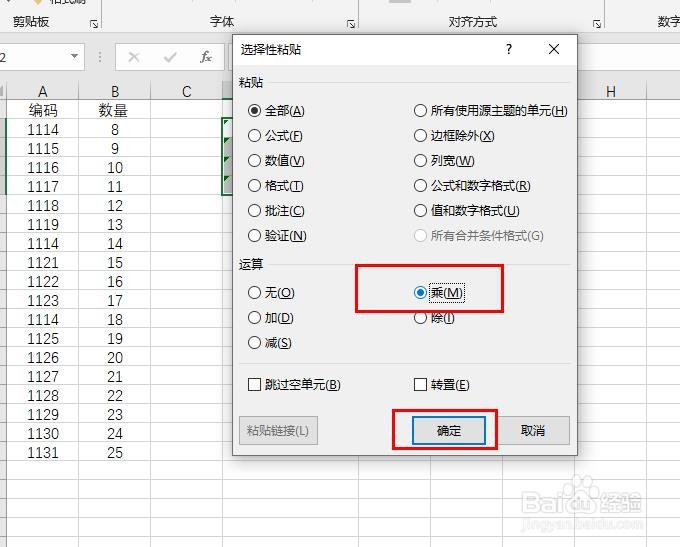
8、然后点击右键调出对话框
点击选择性粘贴

9、在选择性粘贴那里
我们选中乘
然后点击确定
10、回到D列,我们看到文本都变成了数字
这里运用到的原理是
加减乘除都是数字才可以运算的,所以这个方法
可以强制把文本的数字,变成真正的数字

11、以上是两个简易的方法
在VLOOKUP中也是可以经常使用的
下一篇会再介绍一个用分列更方便的方法