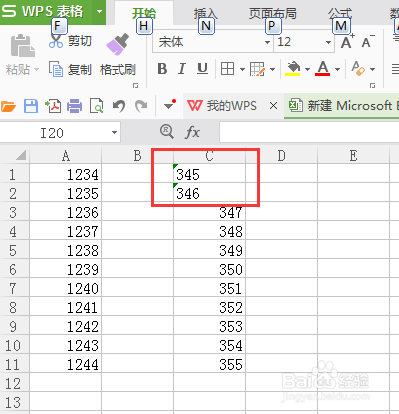
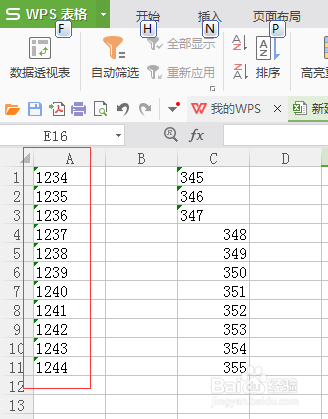
1、 打开Excel,看数据。有的有绿色三角有的没有
2、 数据少的时候可以一个一个添加。选中单元格,在前面加单引号 ,
然后enter
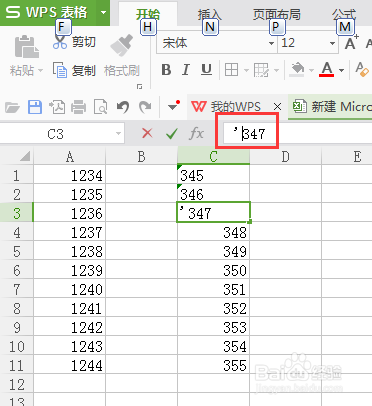

3、 这样就可以实现三角的出现。那么数据量多的时候工作量太大。那么,就选中该列,在数据工具中选择分列
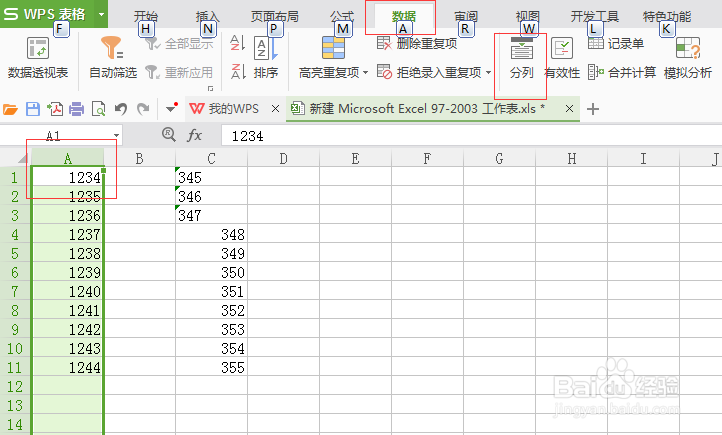
4、 打开分列,选择分隔符号

5、下一步,不要勾选任何选项
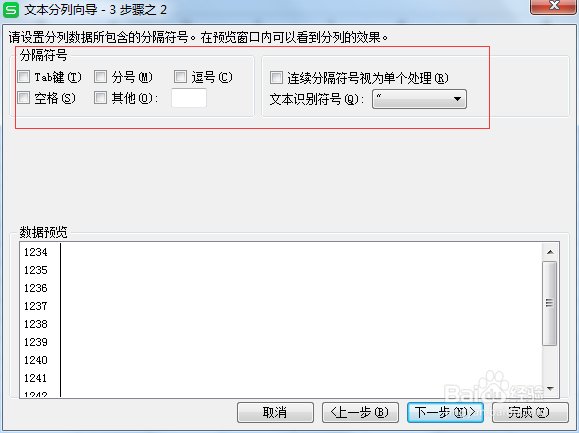
6、下一步,选择文本,完成

7、 这时,这一列都已经加上绿色三角了。ok
1、 打开Excel,看数据。有的有绿色三角有的没有
2、 数据少的时候可以一个一个添加。选中单元格,在前面加单引号 ,
然后enter
3、 这样就可以实现三角的出现。那么数据量多的时候工作量太大。那么,就选中该列,在数据工具中选择分列
4、 打开分列,选择分隔符号
5、下一步,不要勾选任何选项
6、下一步,选择文本,完成
7、 这时,这一列都已经加上绿色三角了。ok