1、打开word文件

2、看到每页的表格内容

3、然后双击打开页眉编辑

4、选择插入按钮,选择文本框,并在页眉位置绘制


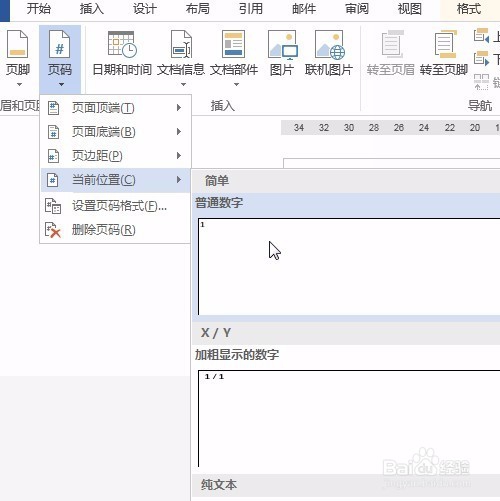
5、接着选择设计按辞捕趴钮,选择页码,当前位置插入

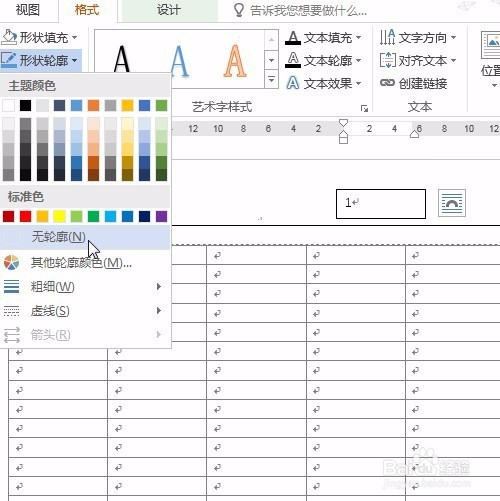
6、接着选择格式按钮,形状无填充,形状无轮廓,浮动于文字上方



7、然后调整文本框到表格指定位置即可

8、即哨爹可看到第2页也插入了页码

9、最后保存文件裁杰

1、打开word文件
2、看到每页的表格内容
3、然后双击打开页眉编辑
4、选择插入按钮,选择文本框,并在页眉位置绘制
5、接着选择设计按辞捕趴钮,选择页码,当前位置插入
6、接着选择格式按钮,形状无填充,形状无轮廓,浮动于文字上方
7、然后调整文本框到表格指定位置即可
8、即哨爹可看到第2页也插入了页码
9、最后保存文件裁杰