1、在电脑桌面找到“网络”右击点击“属性”;
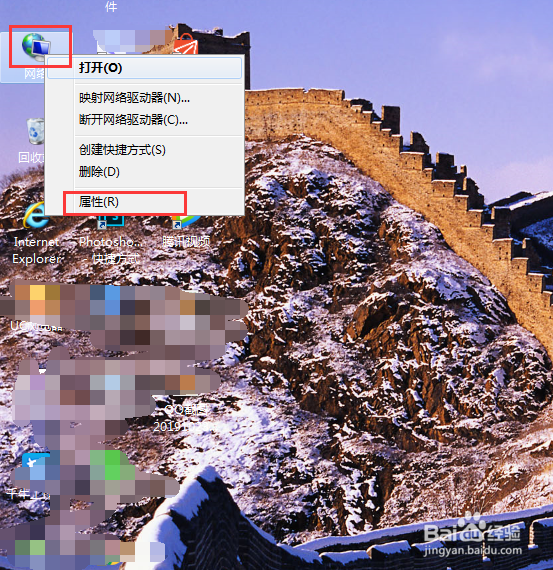
2、点击“更改适配器设置”;
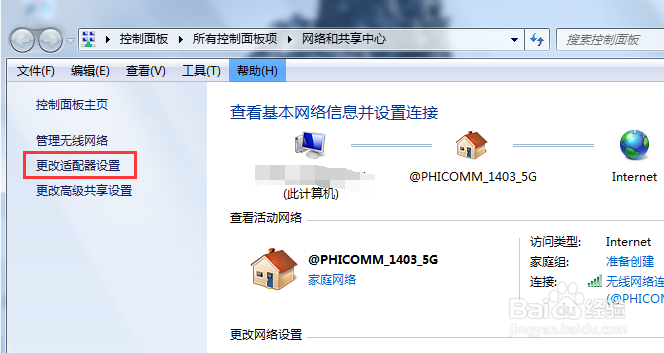
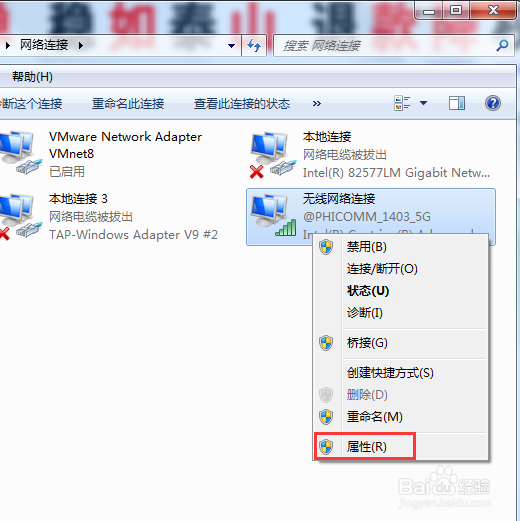
3、找到正在连接的网络右击,点击“属性”;
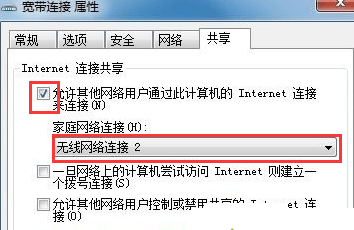
4、进入属性后点击“共享”;
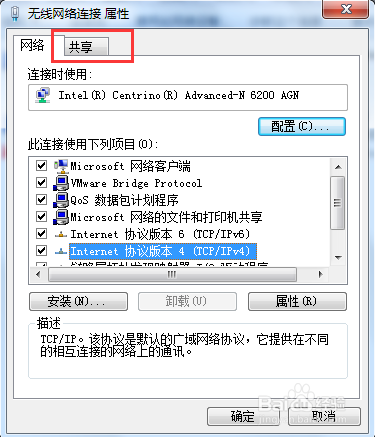
5、选择”允许其他网络用户通过此计算机的internet连接来连接“并选择一个专用无线网络连接。
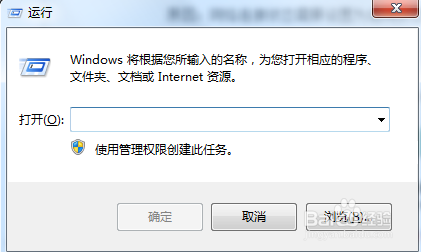
1、按下“win+R”打开运行框;
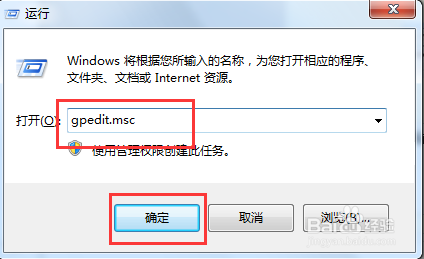
2、输入"gpedit.msc"点击确定按钮;
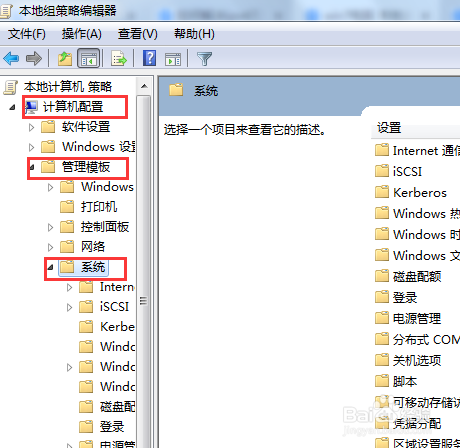
3、打开“本地组策略编辑器”选择"计算机配置(双击)->管理模板(双击)->系统(双击)"。
4、双击打开"Internet 通信管理";

5、双击打开"Internet 通信设置";

6、双击打开"关闭 Windows 网络连接状态指示器活动测试";
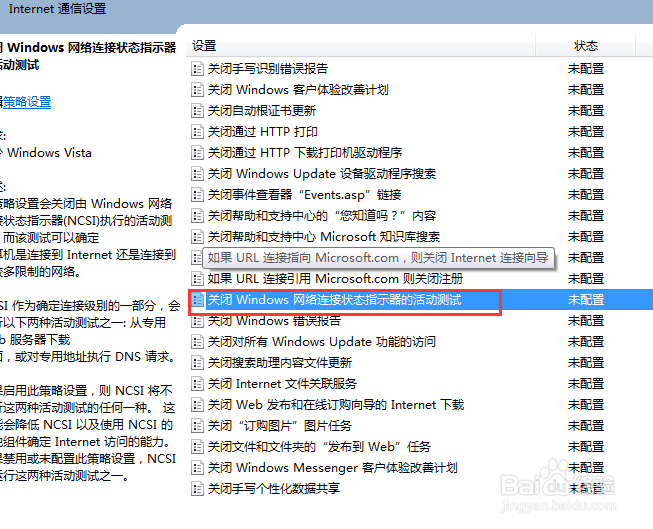
7、点击“已启用”并点击确定,之后重启电脑即可。
