1、按下Windows键+R,打开运行界面。

2、输入"regedit",然后按下回车,打开注册表编辑器。

3、定位到"HKEY_LOCAL_MACHINE\SOFTWARE\Microsoft\Windows\CurrentVersion\Shell Extensions"。

4、右键"Shell Extensions",点击"新建"->"项",命名为"Blocked"。

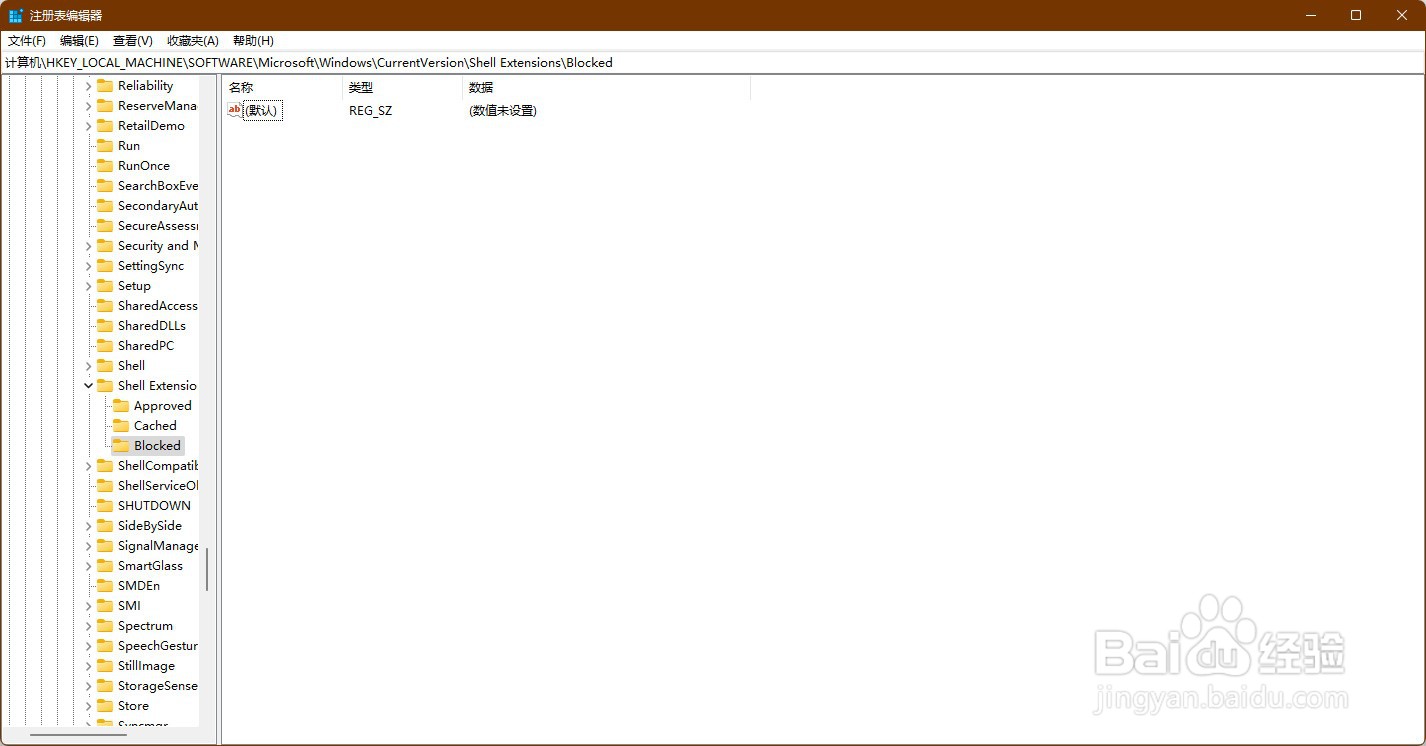
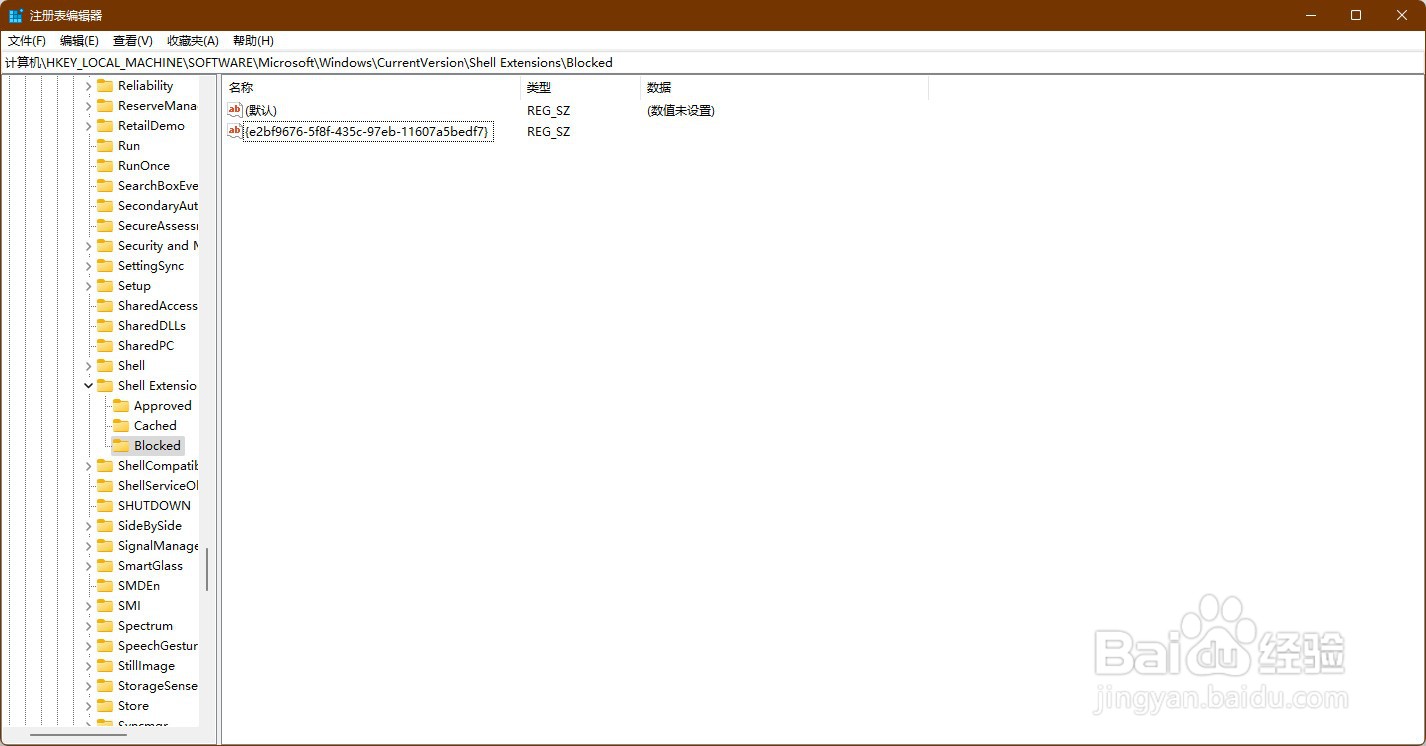
5、右键"Blocked",点击"新建"->"字符串值",命名为"{e2bf9676-5f8f-435c-97eb-11607a5bedf7}"。


6、完成操作后,重启电脑,即可将Windows 11的资源管理器改为Windows 10版本,从而优化资源管理器。
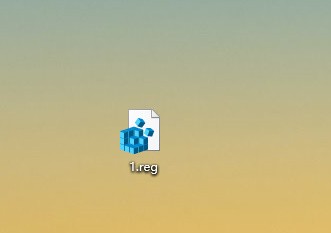
1、在桌面上新建一个文本文件,随便命名,后缀要改为reg。
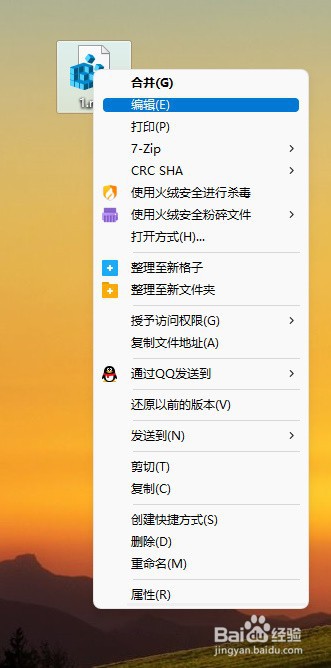
2、右键文件,然后点击"编辑"。
3、输入以下内容:
Windows Registry Editor Version 5.00
[HKEY_LOCAL_MACHINE\SOFTWARE\Microsoft\Windows\CurrentVersion\Shell Extensions\Blocked]
"{e2bf9676-5f8f-435c-97eb-11607a5bedf7}"=""
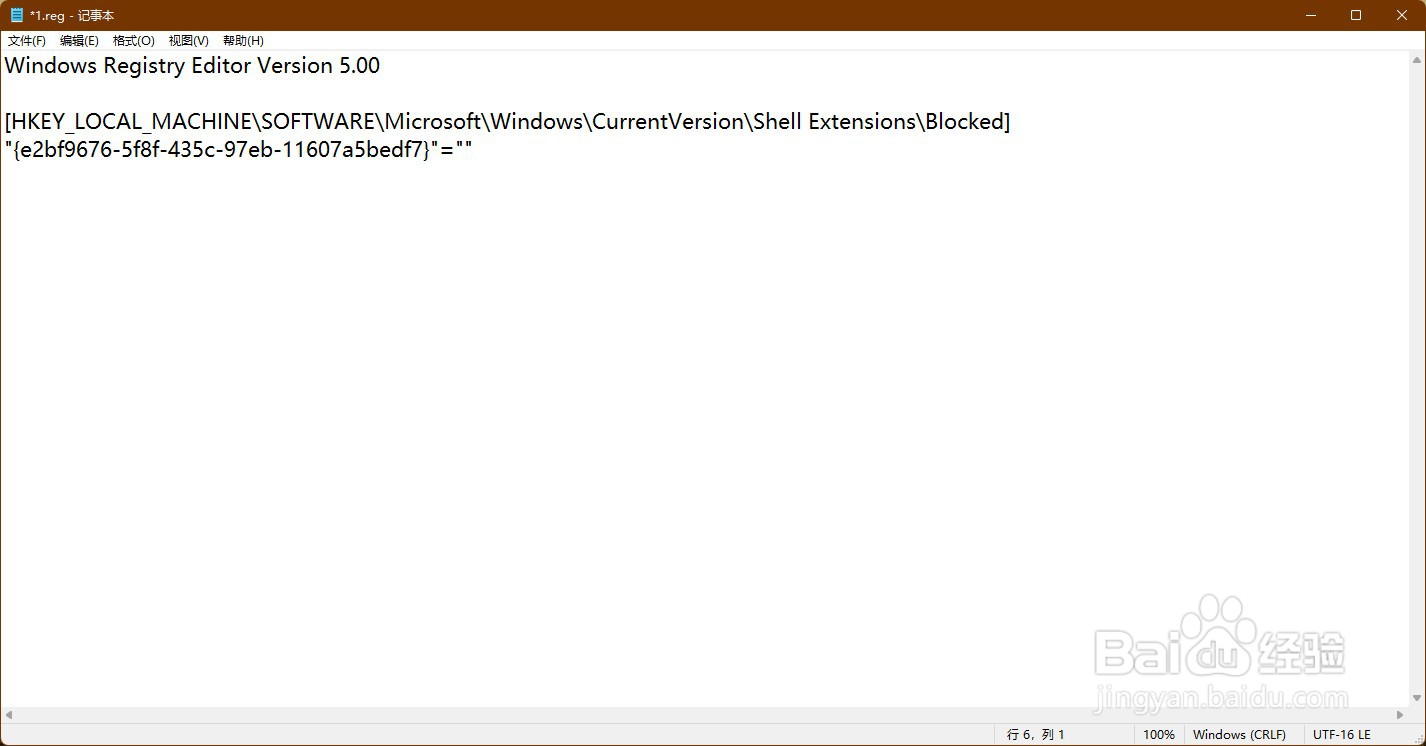
4、按下Ctrl+S保存文件,然后关闭。
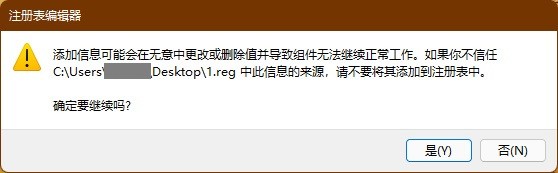
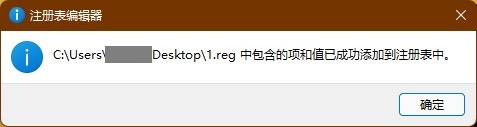
5、双击这个reg文件,弹出是否添加注册表,点击"是"即可,然后提示已成功添加注册表。
6、重启电脑即可完成。