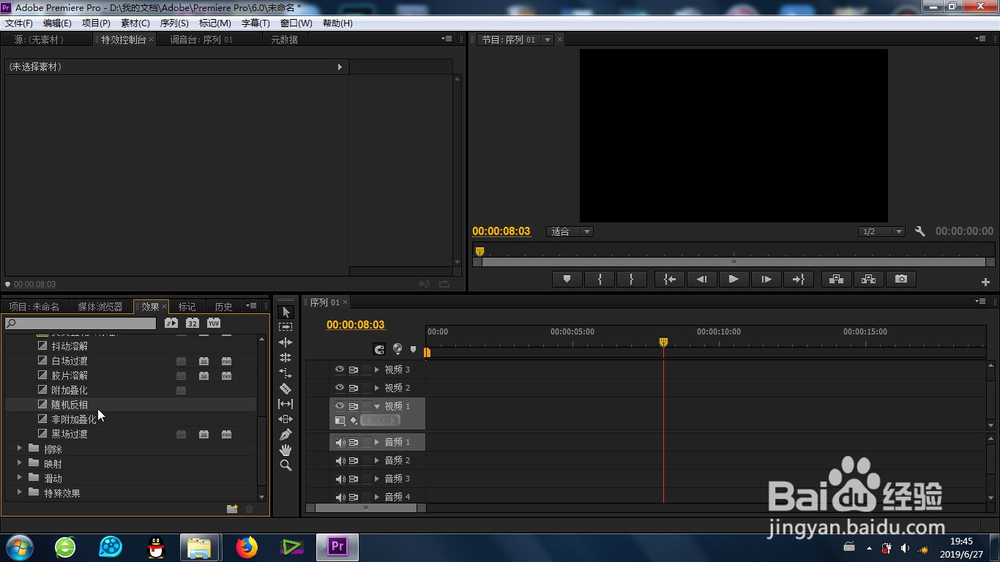
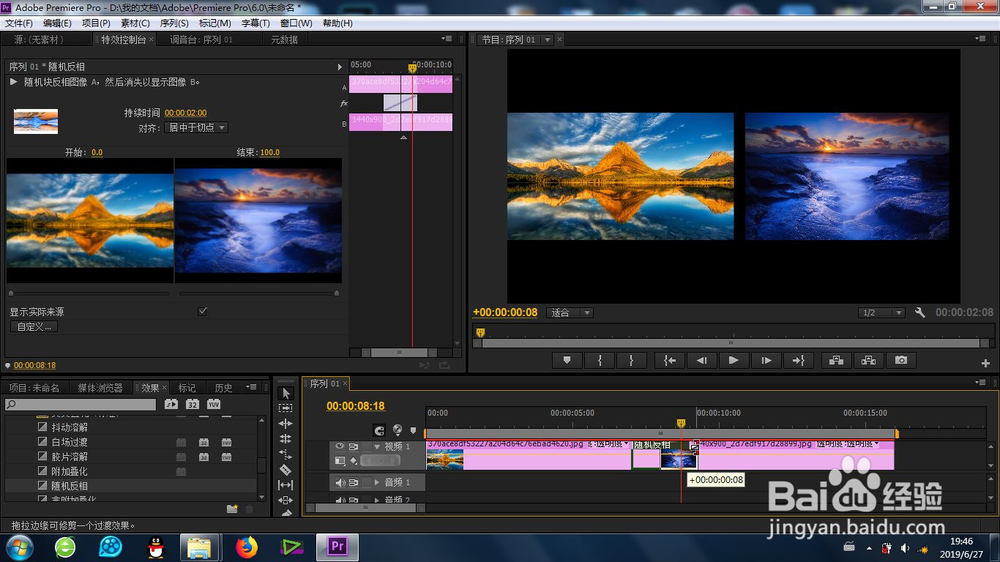
1、要做效果,一定要知道这个“随机反相转场”功能的位置:-效果-视频过渡-叠化-随机反相转场-。
2、在接下来就是更加熟悉的操作步骤:素材的导入(图片或者视频都可以)。
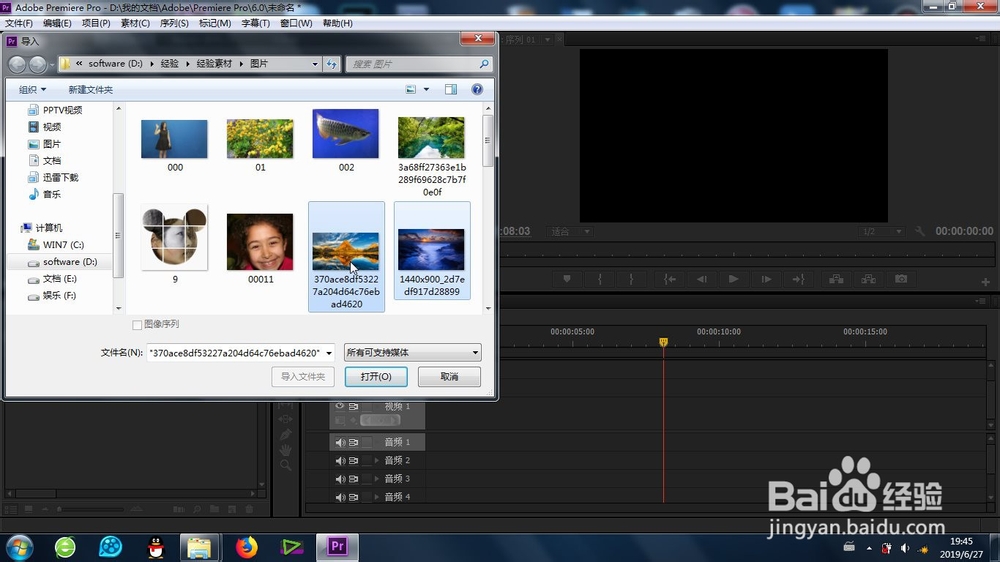
3、
将素材导入时间线上之后,根据实际的情况来缩放时间线,达到最佳的显示比例。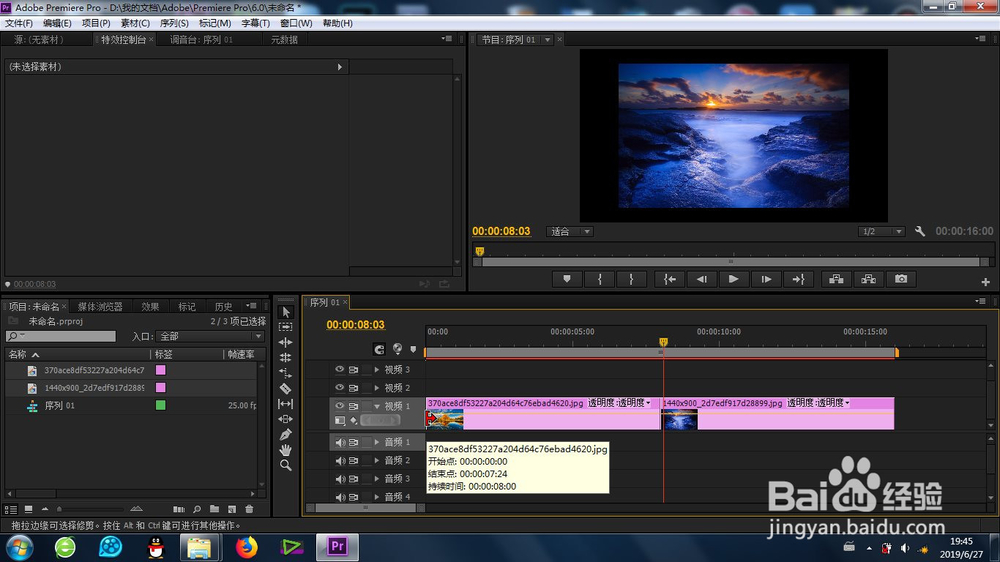
4、再有就是找到“随机反相转场”功能,将其添加到素材上,这样最基本的效果就产生了。
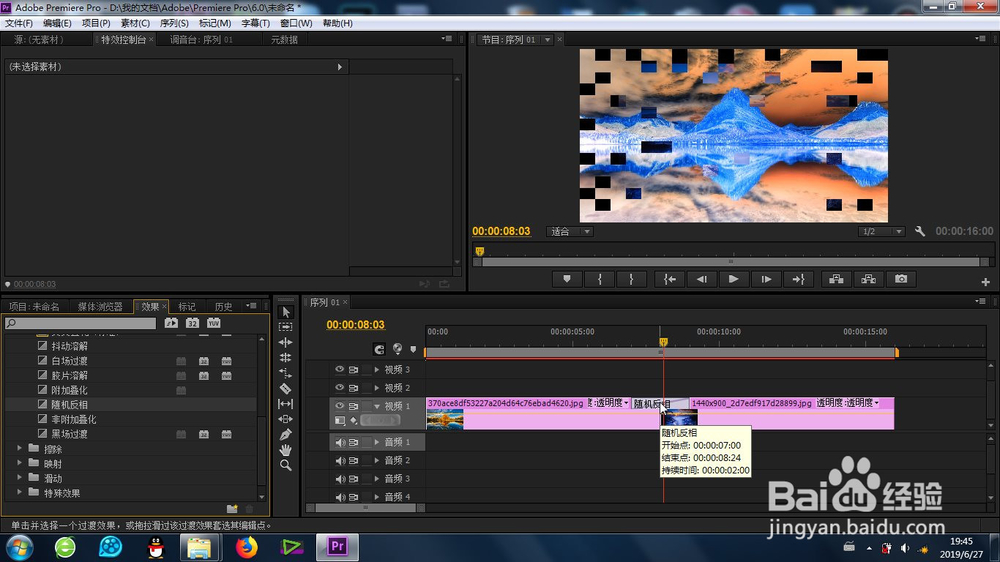
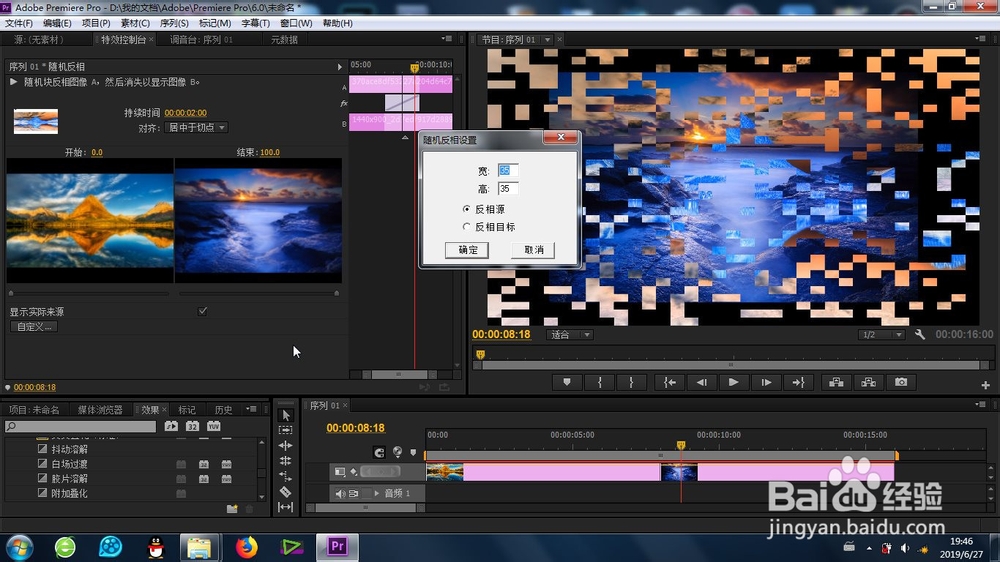
5、在软件的左上角,可以找到特效控制台看到这个功能诸多参数可以调整。
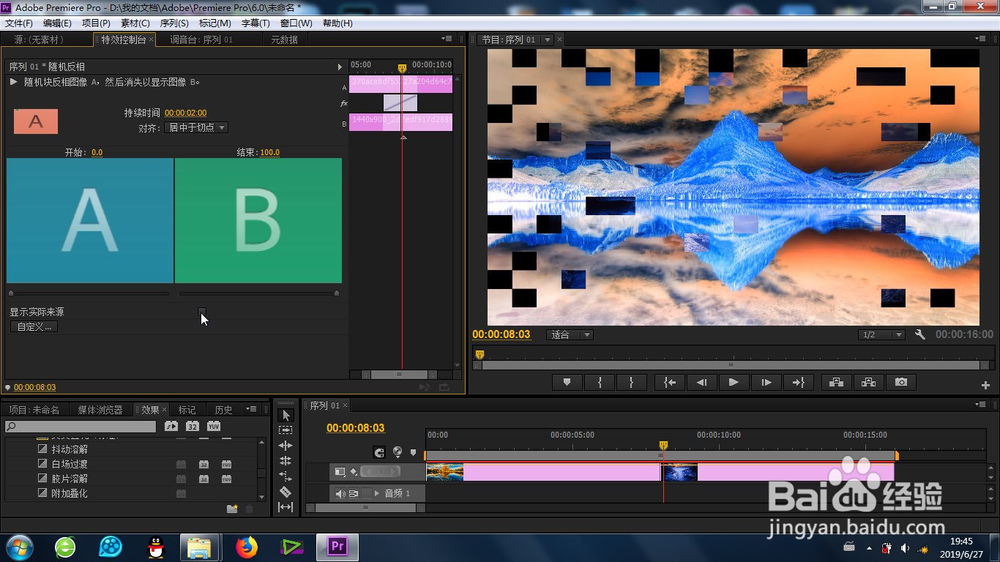
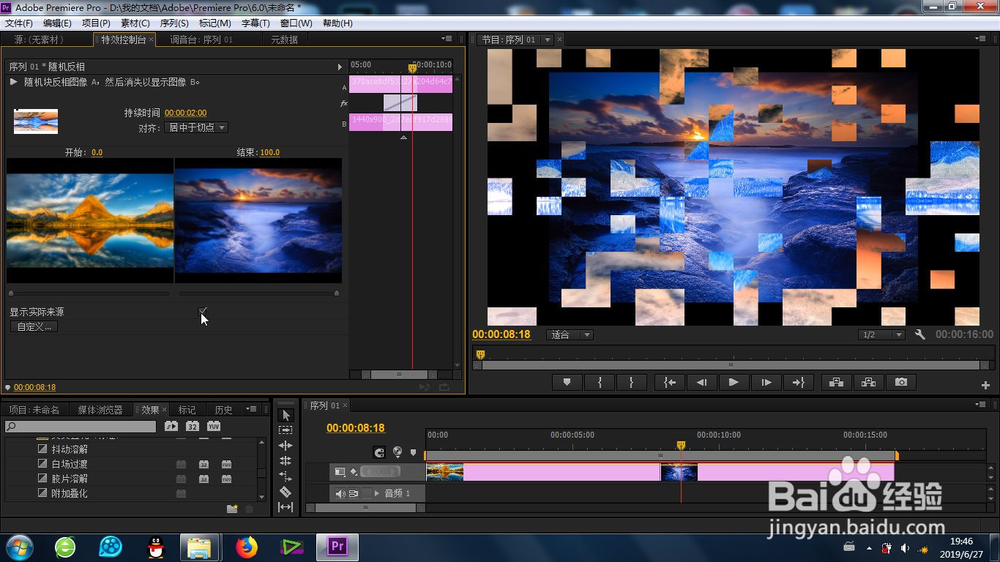
6、在特效参数里面可以设置 显示实际来源 反相的宽高及反相源 的数值,这样在时间线视频轨道就可以预览随机反相转场效果。
1、1、特效位置的确认;
2、素材的导入;
3、特效的添加;
4、特效参数的调节;
5、整体效果的预览。