C4D麦克风隔音棉效果怎么做?

时间:2026-02-15 04:04:11

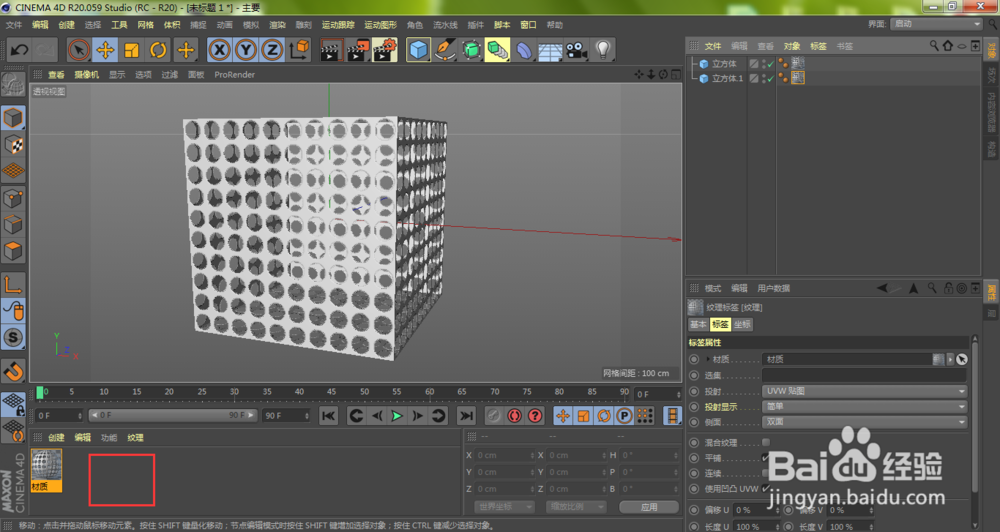
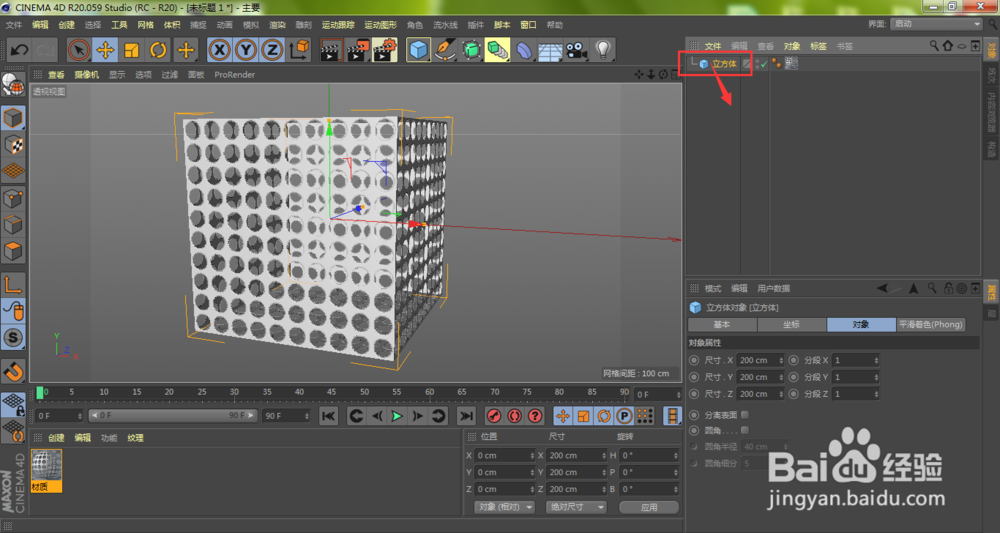
1、打开C4D,按住键盘Ctrl,鼠标按住右上角对象层级往下拖动,复制出一个立方体对象层级
C4D麦克风隔音棉效果怎么做?

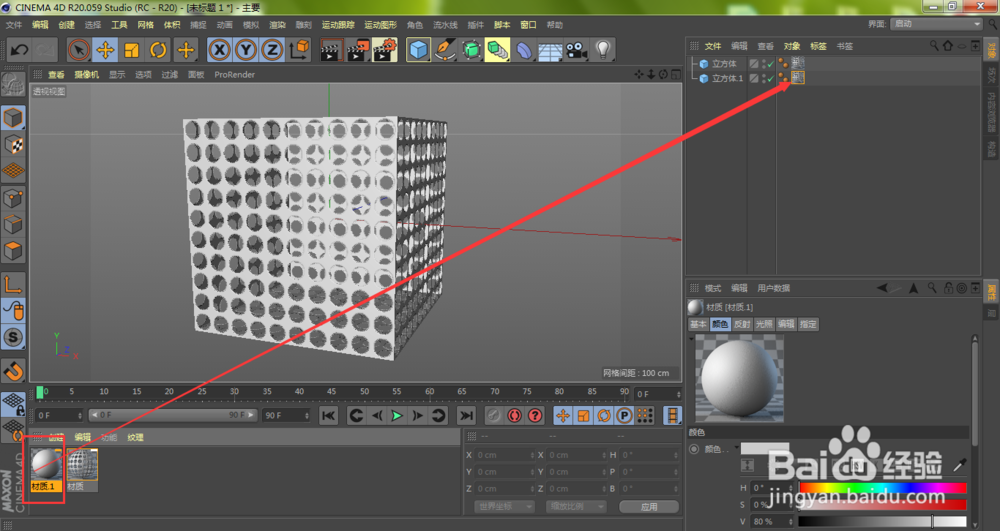
2、双击材质面板空白位置,创建新材质

C4D麦克风隔音棉效果怎么做?

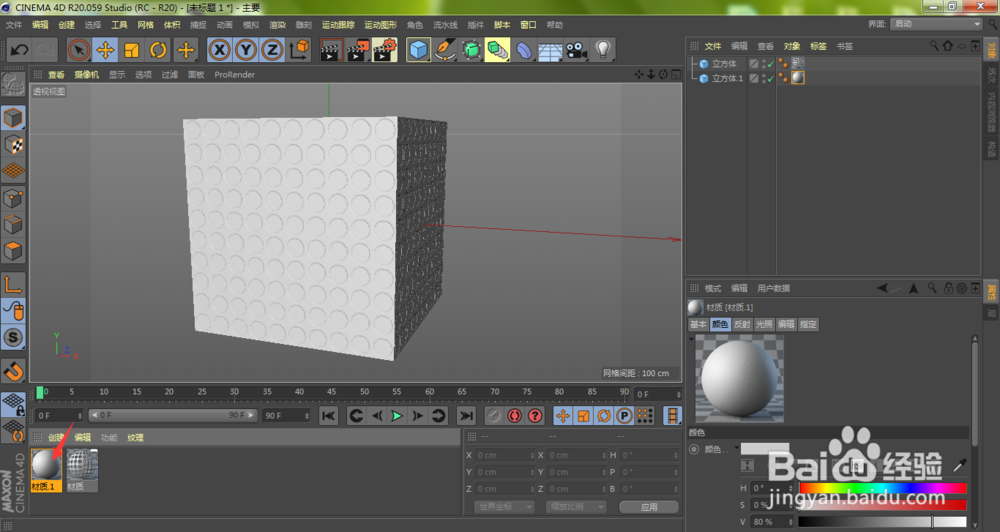
3、将刚刚创建的材质球拖入到新复制的立方体层级材质图标中,替换掉原来的材质
C4D麦克风隔音棉效果怎么做?

4、双击新创建的材质球

C4D麦克风隔音棉效果怎么做?

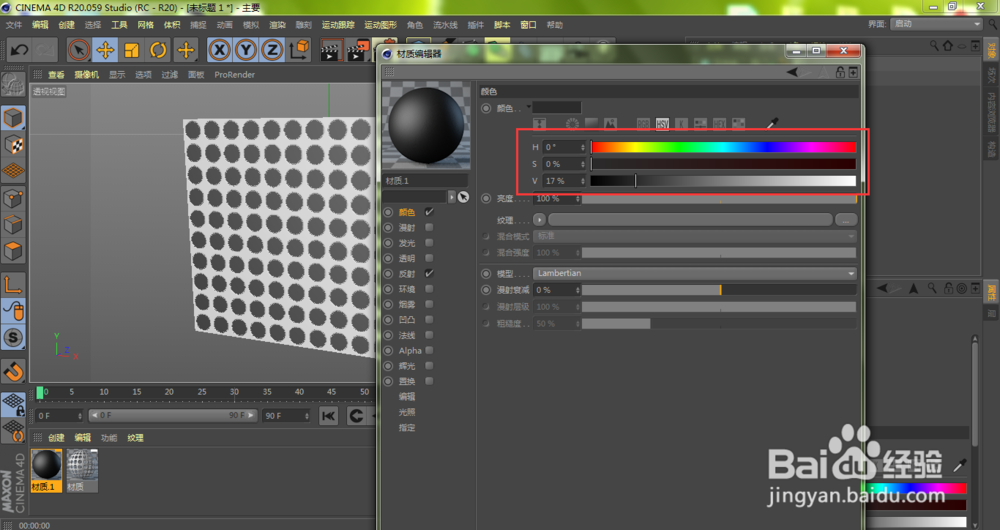
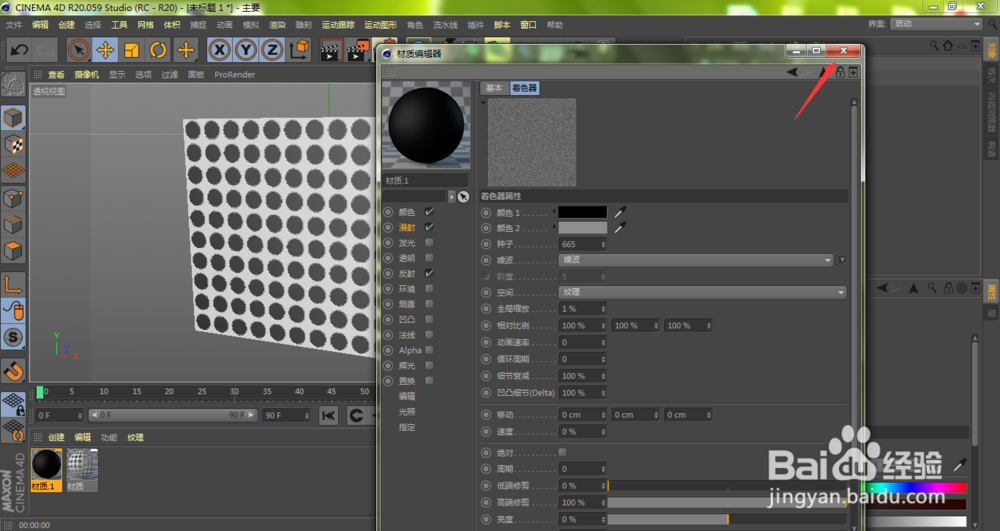
5、进入到材质编辑器窗口,将颜色调整为深灰色

C4D麦克风隔音棉效果怎么做?

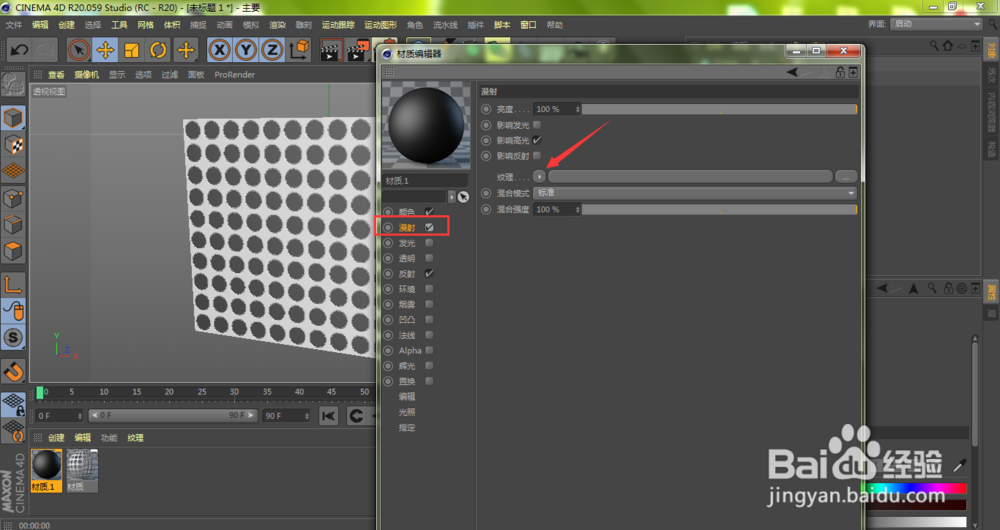
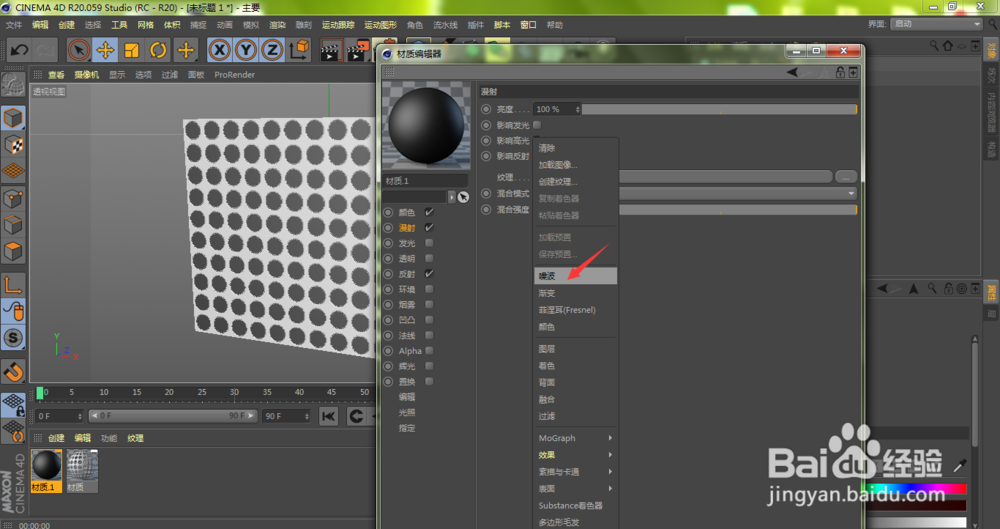
6、勾选漫射,点击纹理右侧的下拉菜单图标

C4D麦克风隔音棉效果怎么做?

7、在弹出的菜单中选择噪波

C4D麦克风隔音棉效果怎么做?

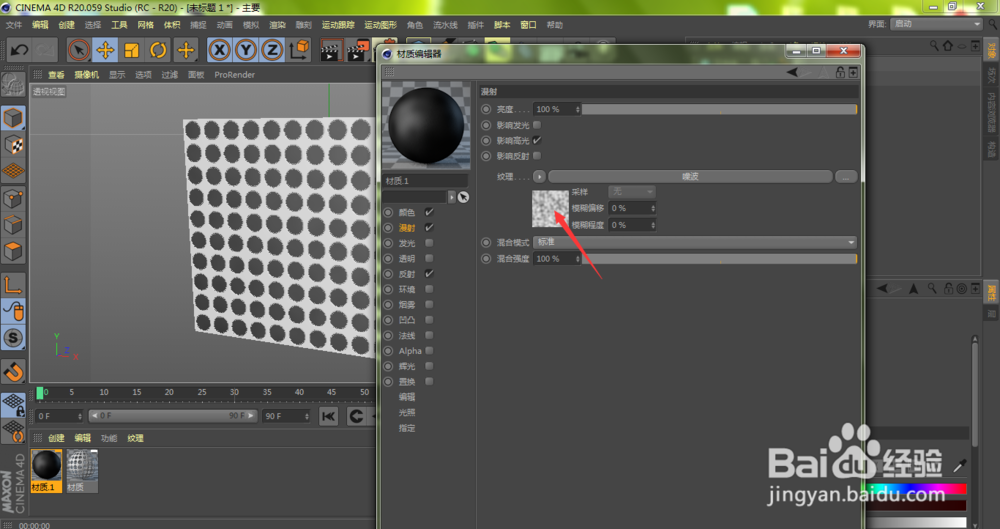
8、点击纹理缩略图

C4D麦克风隔音棉效果怎么做?

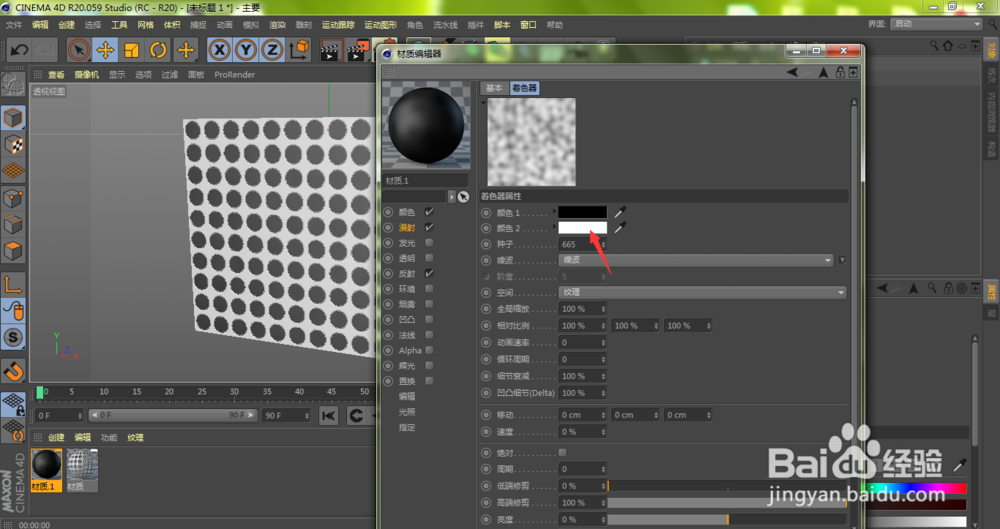
9、将噪波白色调整为灰白色

C4D麦克风隔音棉效果怎么做?

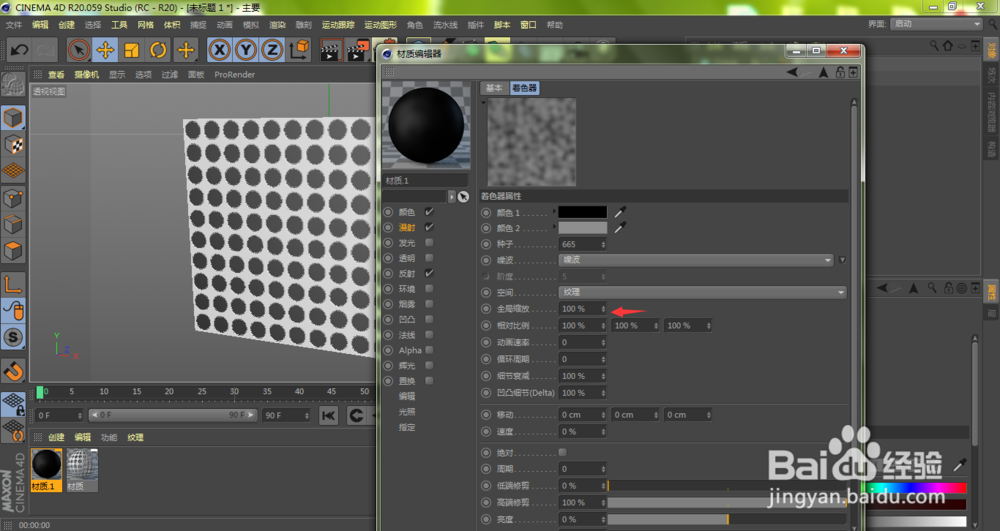
10、将全局缩放设置为1%

C4D麦克风隔音棉效果怎么做?

11、参数设置完成,点击关闭窗口

C4D麦克风隔音棉效果怎么做?

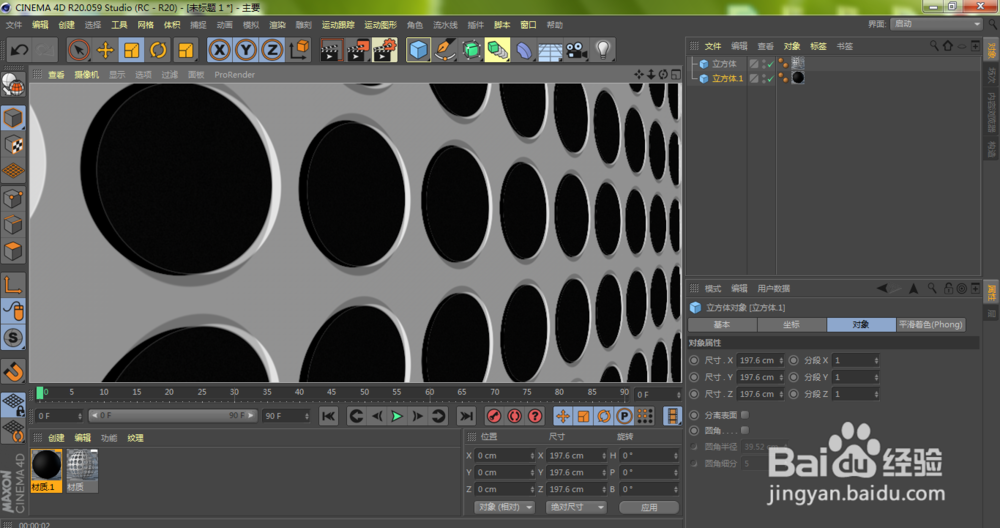
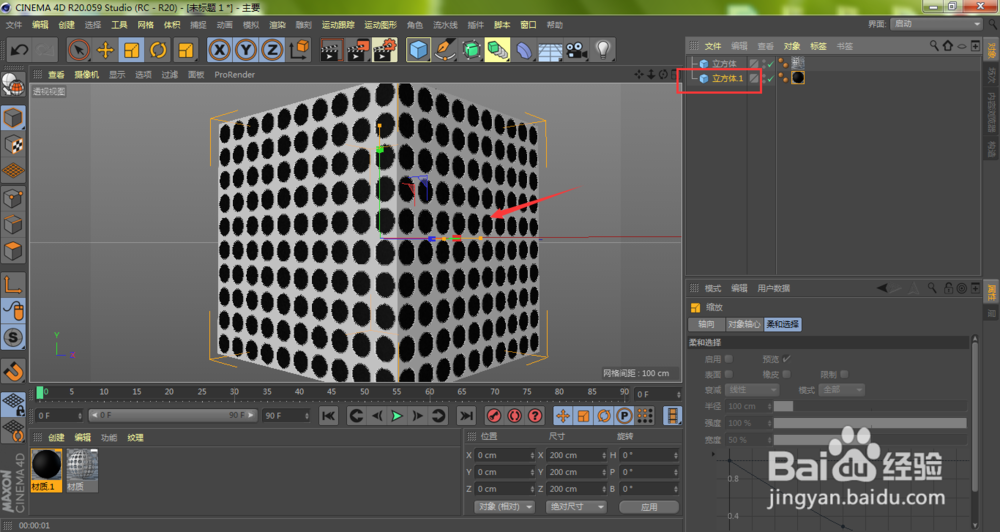
12、选中我们复制出来的立方体对象,按下缩放快捷键T,将立方体稍微缩小一点
C4D麦克风隔音棉效果怎么做?

13、按下键盘Ctrl+R,即可查看当前的渲染效果

C4D麦克风隔音棉效果怎么做?

© 2026 智德知识库
信息来自网络 所有数据仅供参考
有疑问请联系站长 site.kefu@gmail.com