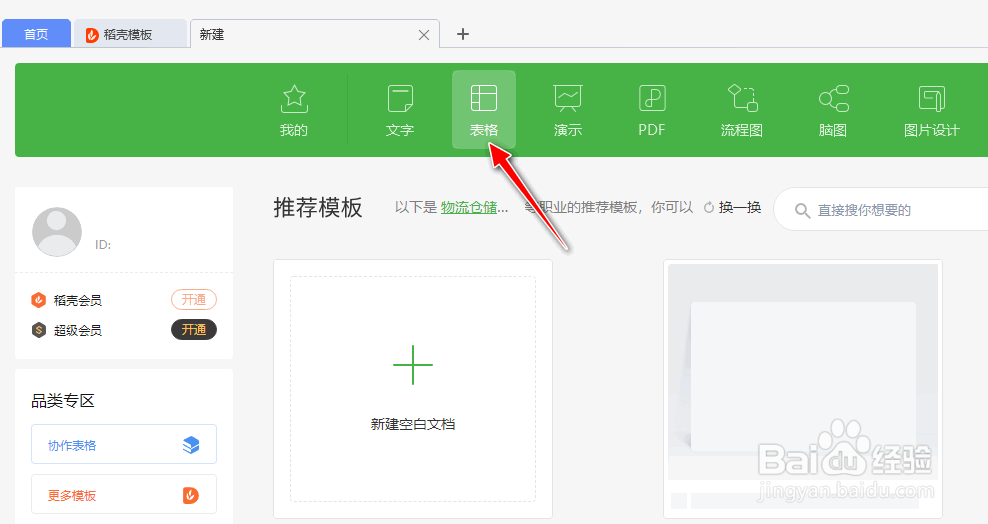
1、打开WPS2019工具,选择"表格"菜单栏。
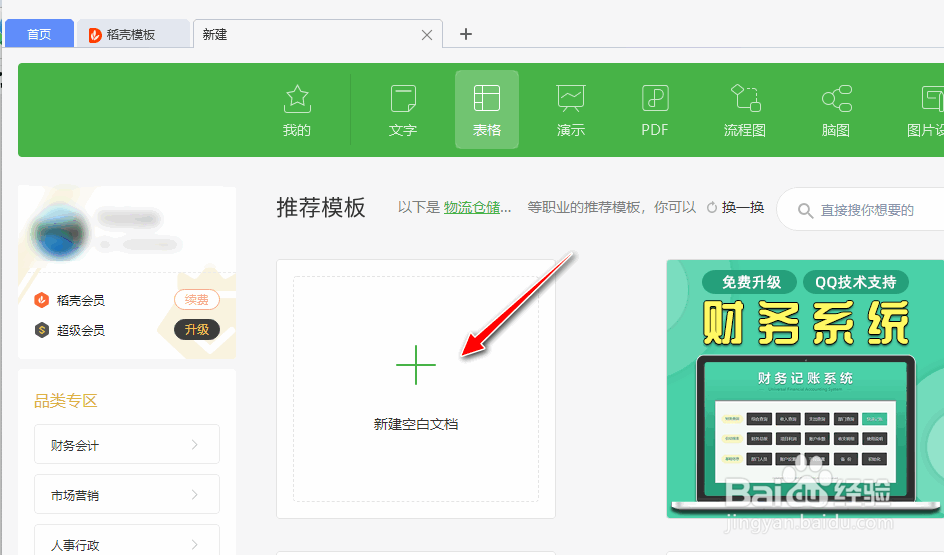
2、选择新建空白文档。
3、WPS会自动创建一个工作簿。

4、选择"功能图"->"条形码"。

5、打开默认的条形码编辑输入框。
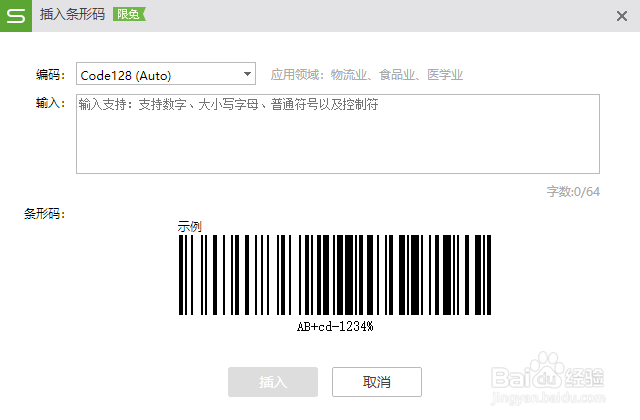
6、输入自定义输入条形码的内容,如"2020-1-30 IT-PC-H0001",再点击"插入"按钮进行条形码插入到表格。

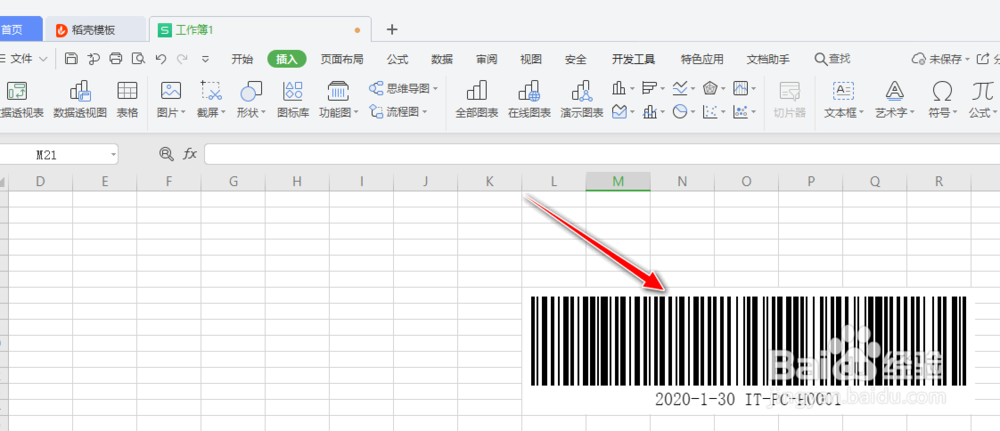
7、查看插入成功的条形码。
1、打开WPS2019工具,选择"表格"菜单栏。
2、选择新建空白文档。
3、WPS会自动创建一个工作簿。
4、选择"功能图"->"条形码"。
5、打开默认的条形码编辑输入框。
6、输入自定义输入条形码的内容,并点击"插入"按钮进行条形码插入到表格。
7、查看插入成功的条形码。