1、1. 打开CorelDRAW X7软件。

2、2. 单击选矩形工具。

3、3. 按住Ctrl键绘制出正方形。

4、4. 按空格键切换成选择工具,单击矩形,按住Ctrl键旋转复制矩形。按Ctrl+D再制多个矩形。


5、5. 框选所有矩形,点击合并。填充颜色。

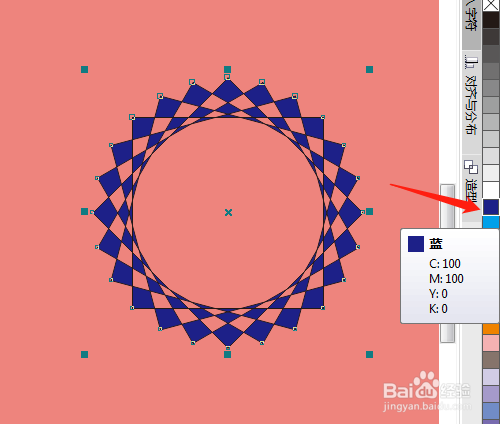
6、6. 右击调色板最上面的X取消边线。

1、1. 打开CorelDRAW X7软件。
2、2. 单击选矩形工具。
3、3. 按住Ctrl键绘制出正方形。
4、4. 按空格键切换成选择工具,单击矩形,按住Ctrl键旋转复制矩形。按Ctrl+D再制多个矩形。
5、5. 框选所有矩形,点击合并。填充颜色。
6、6. 右击调色板最上面的X取消边线。