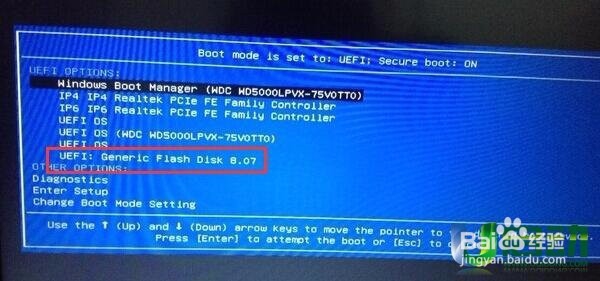
1、 1、把u启动u盘启动盘插入笔记本usb2.0接口,按下电源键开机,在开机画面出现时迅速按下F9,选择u盘启动引导,如下图所示
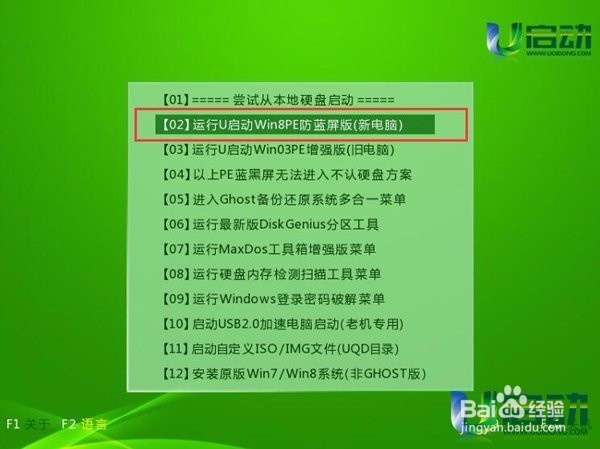
2、 2、进入u启动选择菜单后,按回车键执行【02】运行u启动win8pe防蓝屏
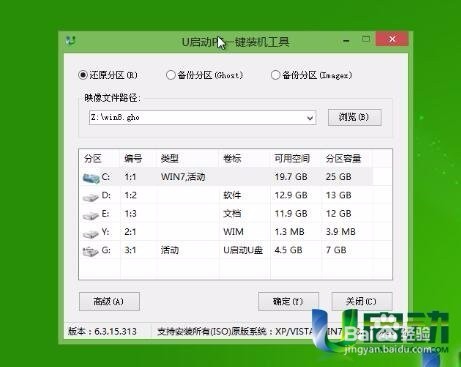
3、 3、如下图所示,运行“u启动PE一键装机工具”,选择系统安装分区,点击确定,即可一键装系统
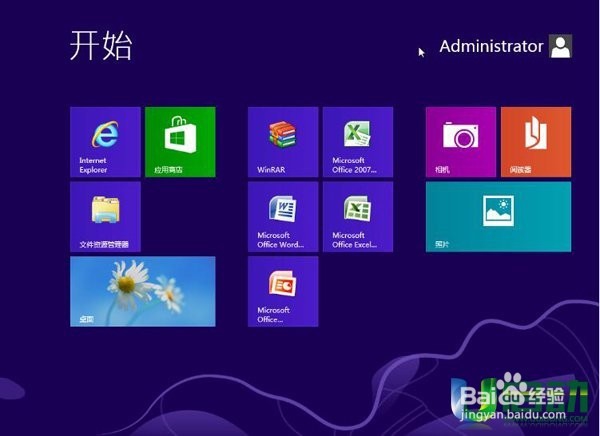
4、等系统镜像释放完毕后,重启电脑完成后续安装,如下图所示

5、 惠普超极本装系统教程就介绍到这里,希望能对大家有所帮助。装机就用u启动,快捷省心又方便。更多装机技巧请到u启动官网学习。
1、 1、把u启动u盘启动盘插入笔记本usb2.0接口,按下电源键开机,在开机画面出现时迅速按下F9,选择u盘启动引导,如下图所示
2、 2、进入u启动选择菜单后,按回车键执行【02】运行u启动win8pe防蓝屏
3、 3、如下图所示,运行“u启动PE一键装机工具”,选择系统安装分区,点击确定,即可一键装系统
4、等系统镜像释放完毕后,重启电脑完成后续安装,如下图所示
5、 惠普超极本装系统教程就介绍到这里,希望能对大家有所帮助。装机就用u启动,快捷省心又方便。更多装机技巧请到u启动官网学习。