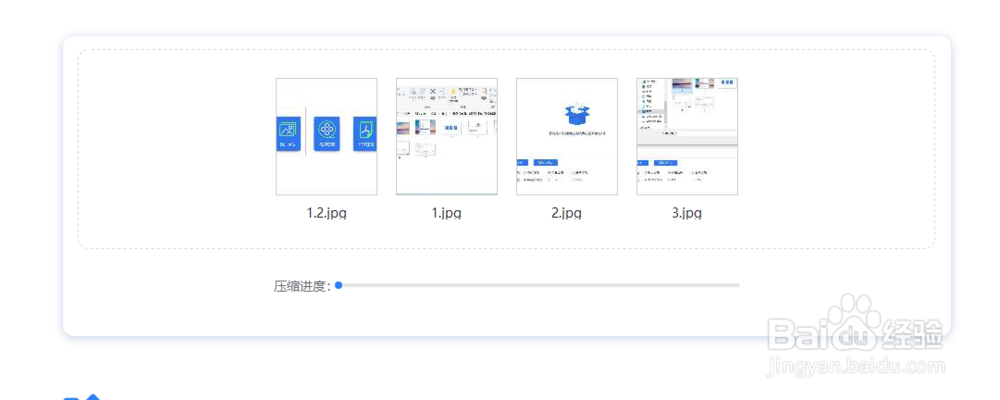
1、首先需要将自己的JPG图片准备好,放置在指定的文件夹中,文件夹放置在可以随时找到的位置。

2、在浏览器找到一款压缩软件,将压缩软件安装到自己的电脑桌面,或者指定的文件夹中。打开软件,找到图片压缩,进入到压缩的页面。

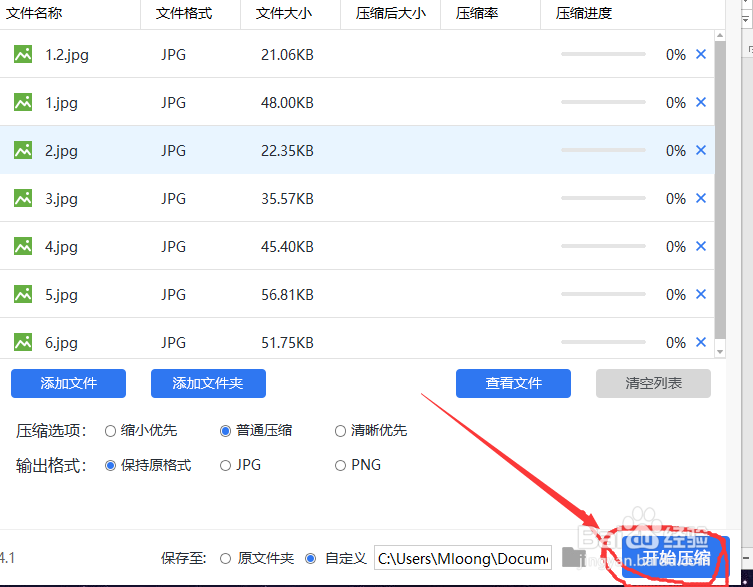
3、进入压缩页面后,点击选择文件,选择需要进行压缩的图片文件,也可以点击添加文件夹,将准备好的文件夹添加进来。
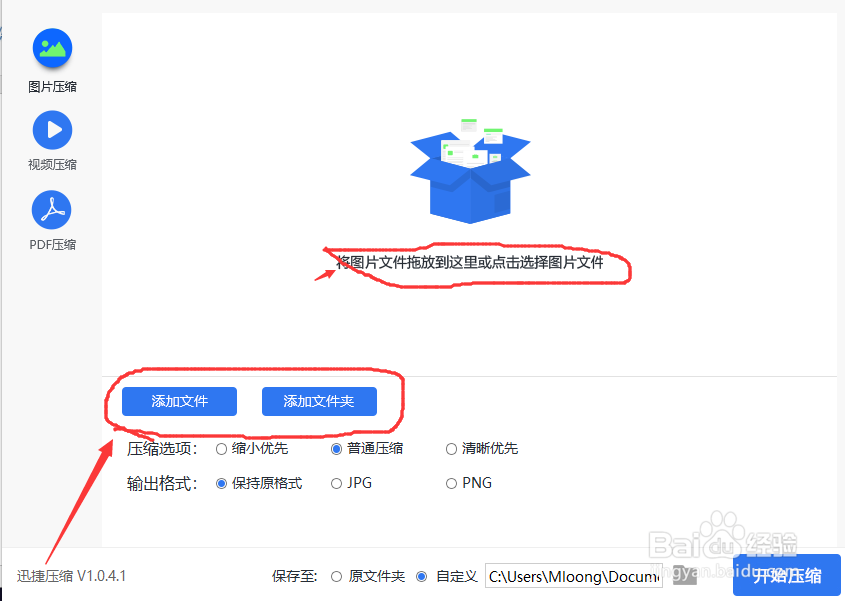
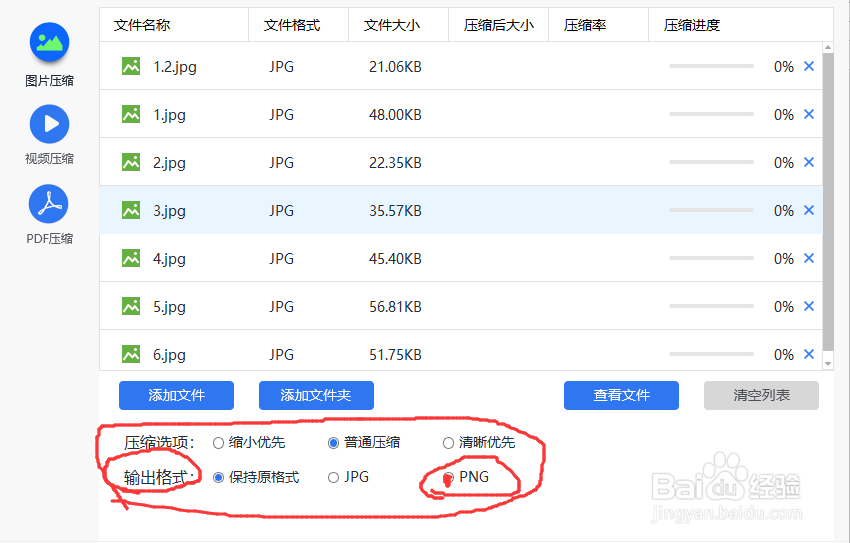
4、添加文件后,在下面可以看到压缩的选项以及输出的格式,将输出格式调整到PNG格式,
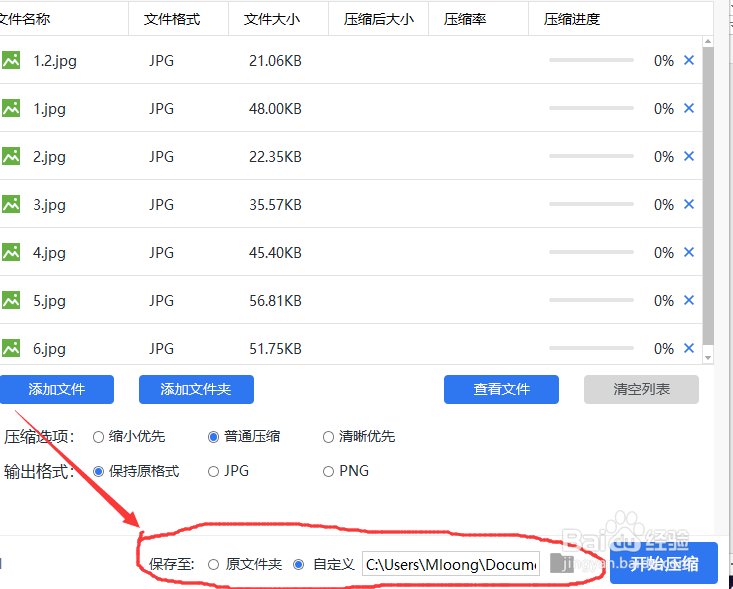
5、在下面可以看到保存至,将压缩的保存路径设置到自己理想的保存路径中。
6、点击开始压缩,需要进行压缩的图片文件就会在压缩的过程中。压缩完成的图片文件会直接保存到设置完成的文件夹路径中。
1、首先在浏览器中找到图片压缩的网站,进入网站后,找到图片压缩,点击图片压缩进入到压缩的页面,
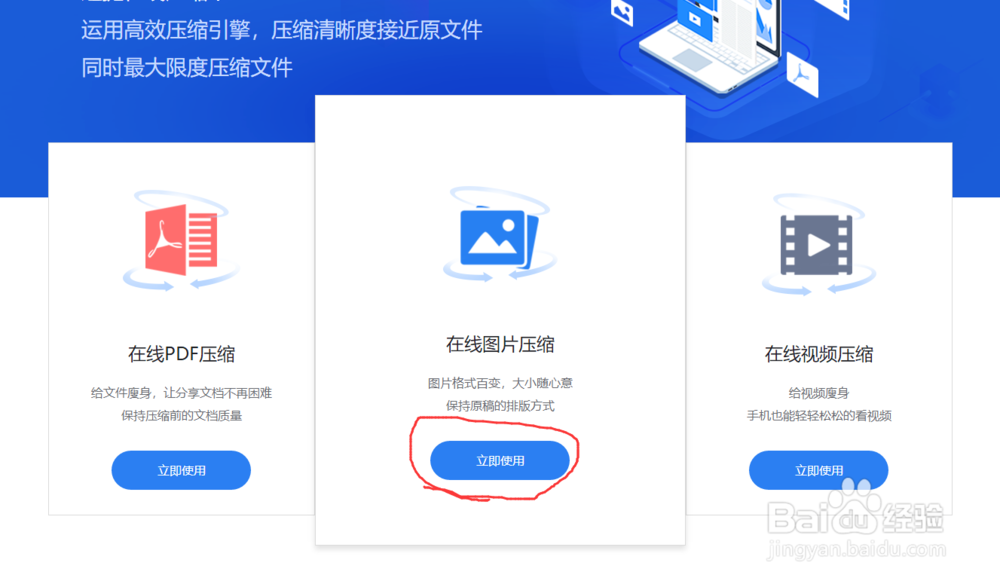
2、进入压缩的页面后,点击选择文件,选择需要进行压缩的图片文件。

3、添加文件后会出现压缩的选项以及输出的格式,将选项调整到自己需要的选项即可。
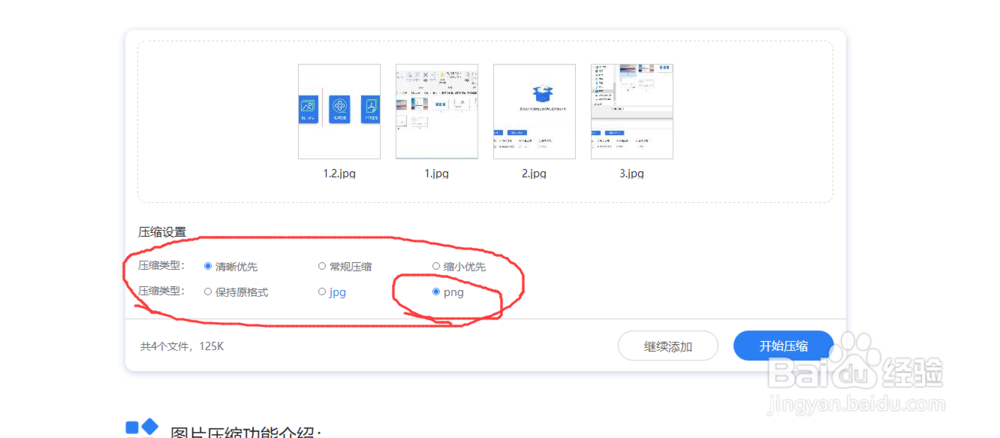
4、点击开始压缩,需要进行压缩的图片文件就会在压缩的过程中。