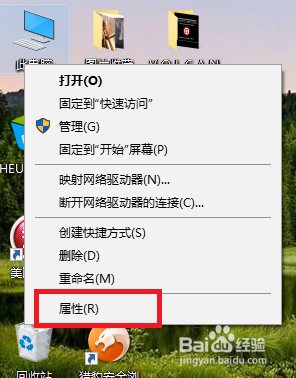
1、右击“此电脑”,选择“属性”
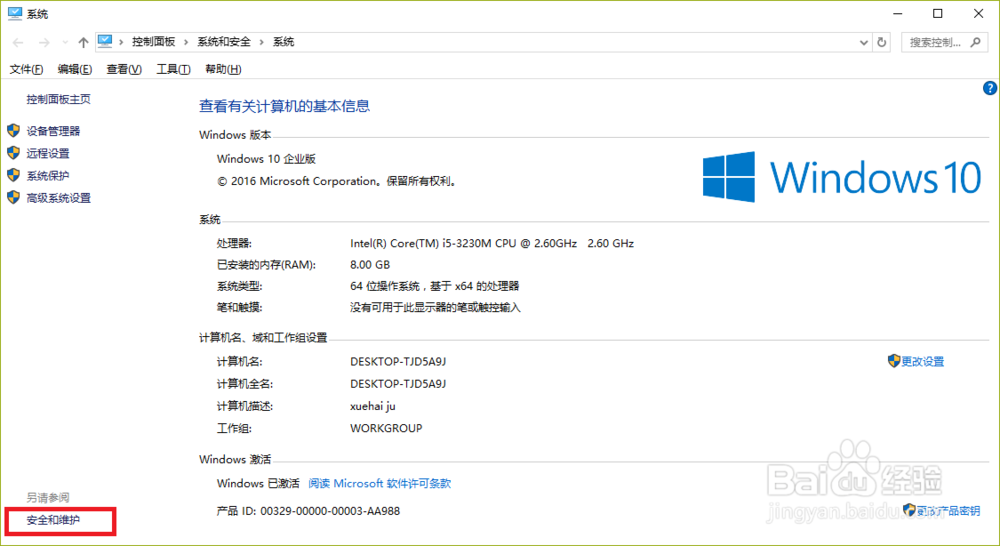
2、选择“安全和维护”
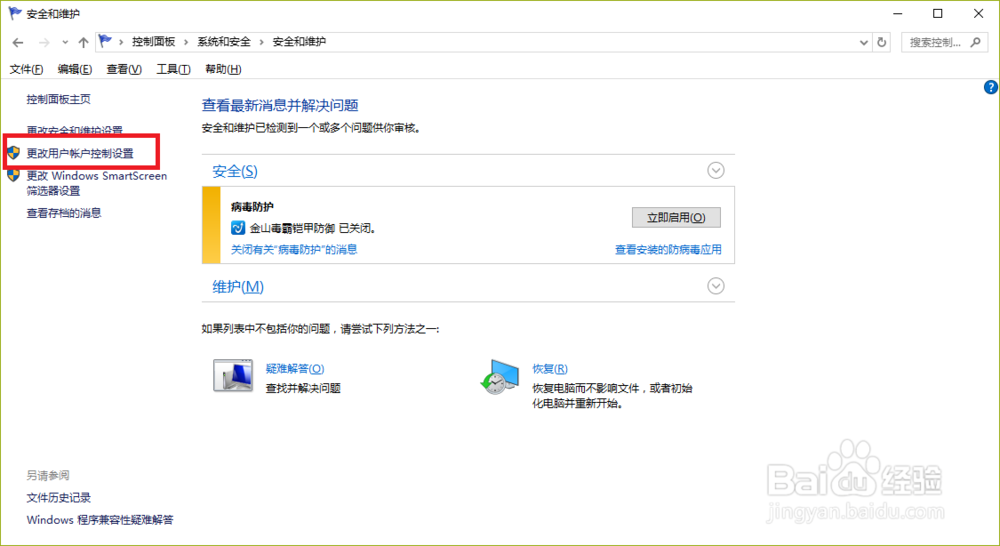
3、选择“更改用户账户控制设置”
4、我们只需把图中的小方块拉到最低部,点击“确定”

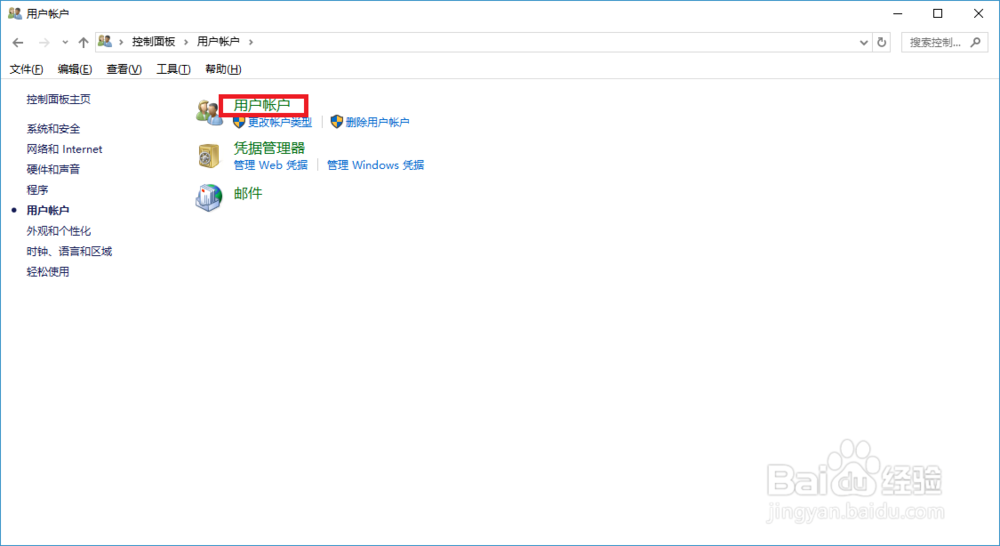
1、我们打开控制面板,选择“用户账户”
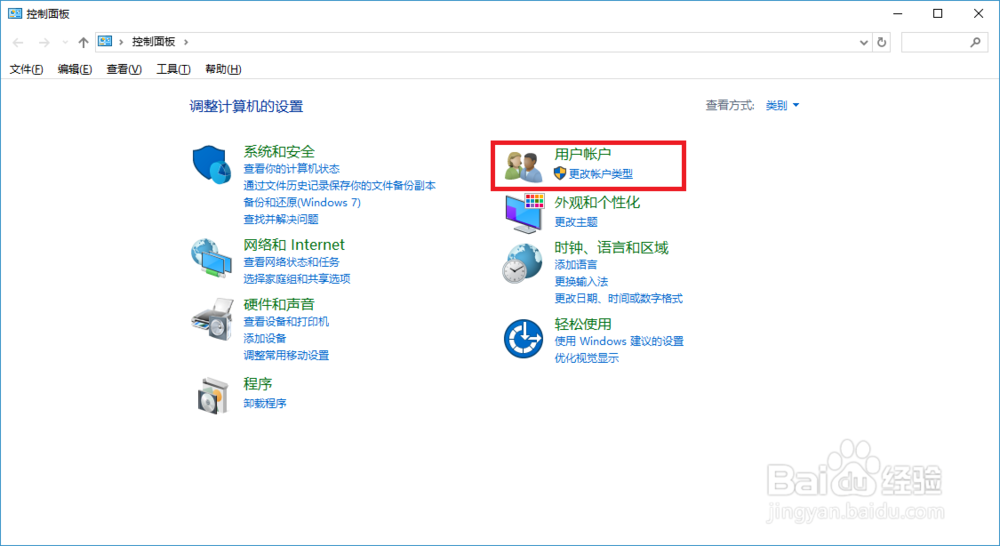
2、我们再次选择“用户账户”
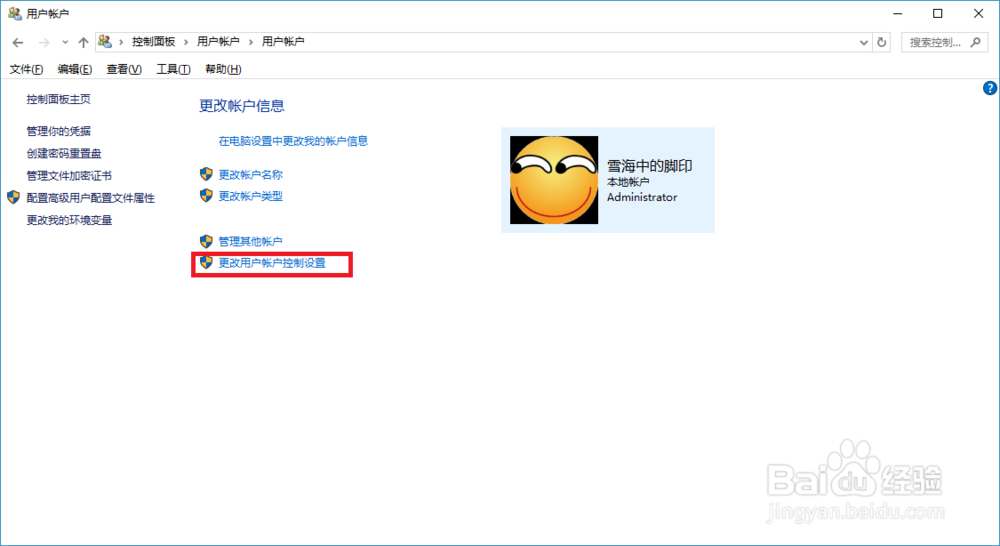
3、选择“更改用户账户控制设置”
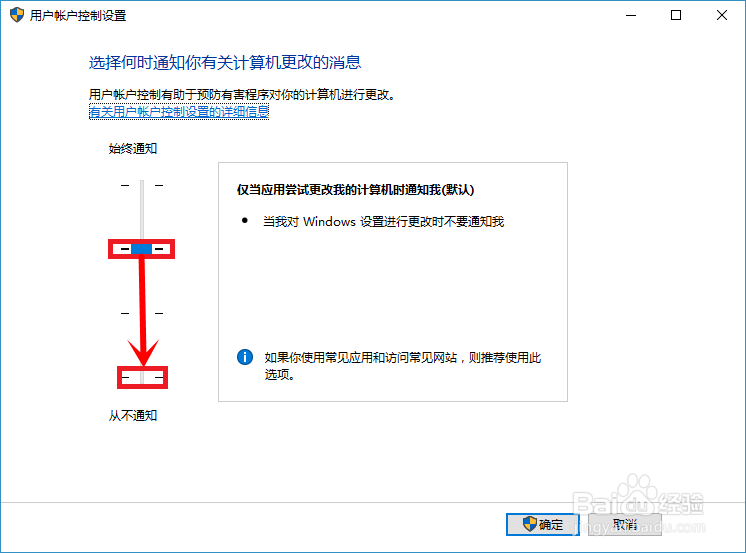
4、我们只需把图中的小方块拉到最低部,点击“确定”
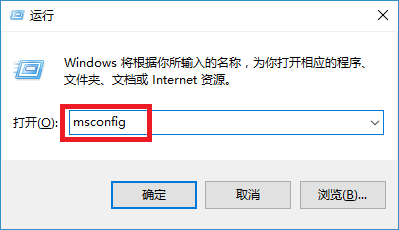
1、按Win+R打开“运行”,输入msconfig进入“系统配置”窗口
2、选择“工具”选项卡,找到“更改UAC设置”,然后点击“启动”

3、我们只需把图中的小方块拉到最低部,点击“确定”

1、右击“此电脑”,选择“属性”
2、选择“安全和维护”
3、选择“更改用户账户控制设置”
4、我们只需把图中的小方块拉到最低部,点击“确定”
1、我们打开控制面板,选择“用户账户”
2、我们再次选择“用户账户”
3、选择“更改用户账户控制设置”
4、我们只需把图中的小方块拉到最低部,点击“确定”
1、按Win+R打开“运行”,输入msconfig进入“系统配置”窗口
2、选择“工具”选项卡,找到“更改UAC设置”,然后点击“启动”
3、我们只需把图中的小方块拉到最低部,点击“确定”