【win10教程】如何查看本机的IP地址

时间:2026-02-14 09:45:59

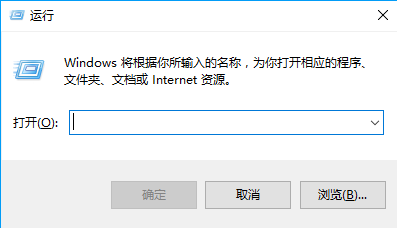
1、按下Win+R组合键打开【运行】对话框,如下图所示。
【win10教程】如何查看本机的IP地址

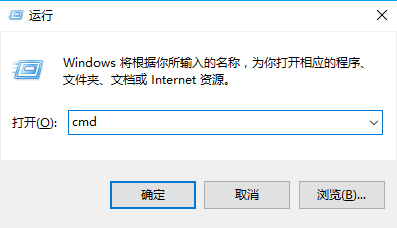
2、输入cmd,然后单击【确定】按钮或按下回车(Enter)键,如下图所示。
【win10教程】如何查看本机的IP地址

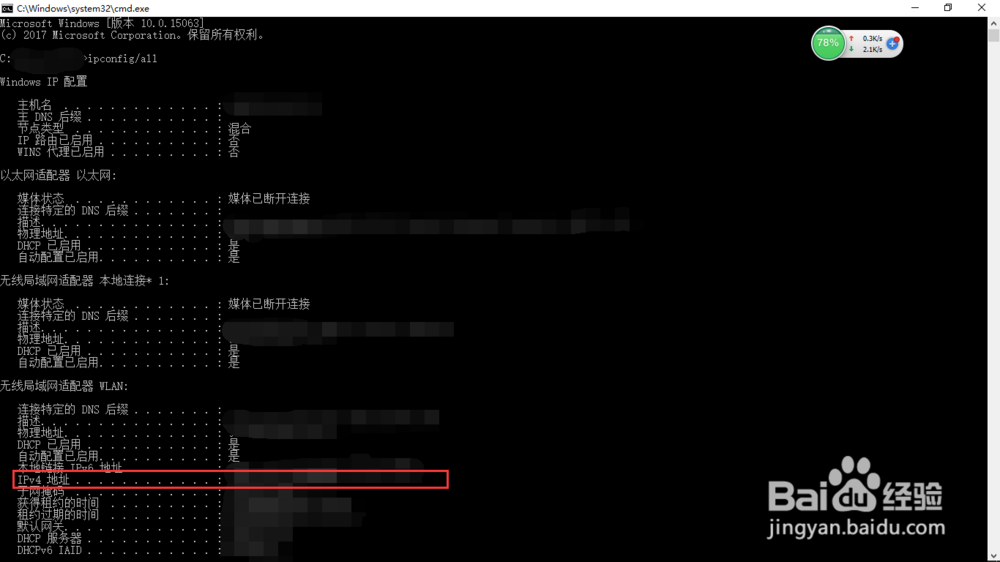
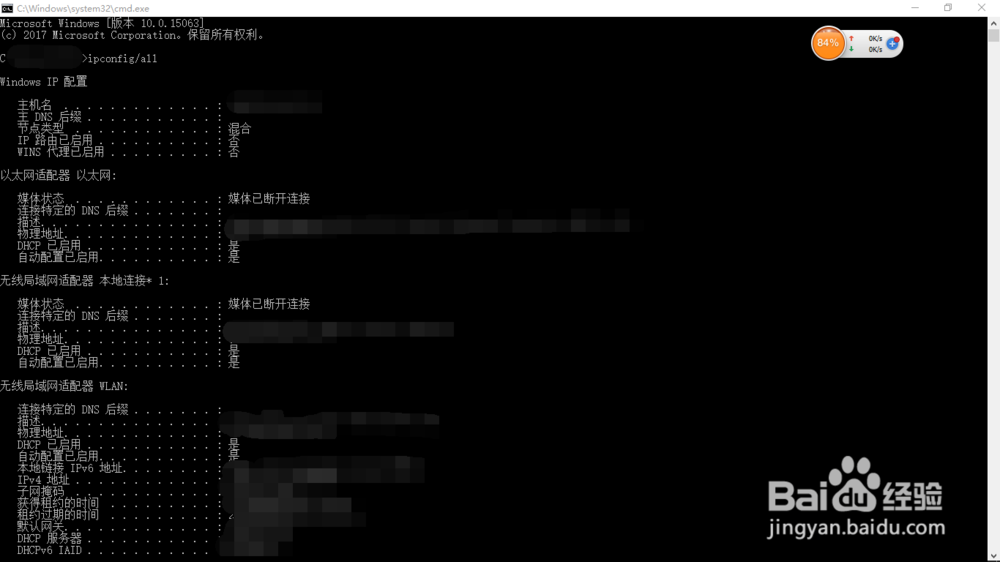
3、在弹出的命令提示符中,输入ipconfig/all,并按下回车(Enter)键,即查看本机的整个IP配置信息,如下图所示。
【win10教程】如何查看本机的IP地址

4、查看本机的IP地址,如下图所示。

【win10教程】如何查看本机的IP地址

1、右击底部菜单栏右侧的【信号】图标,如下图所示。

【win10教程】如何查看本机的IP地址

2、在弹出的快捷菜单中,选择【打开网络和共享中心】菜单项,如下图所示。

【win10教程】如何查看本机的IP地址

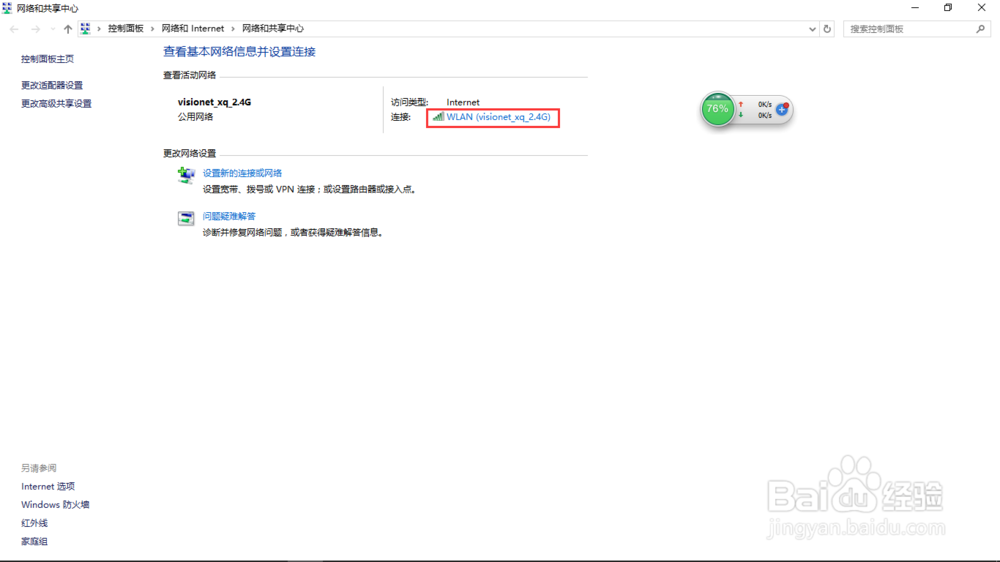
3、打开【网络和共享中心】窗口,如下图所示。

【win10教程】如何查看本机的IP地址

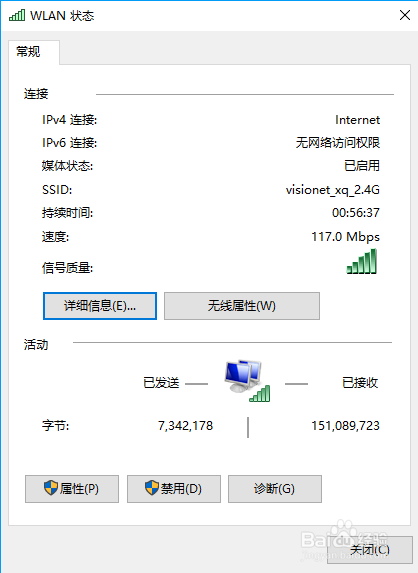
4、点击本地网络连接名称,打开【WLAN状态】窗口,如下图所示。

【win10教程】如何查看本机的IP地址

【win10教程】如何查看本机的IP地址

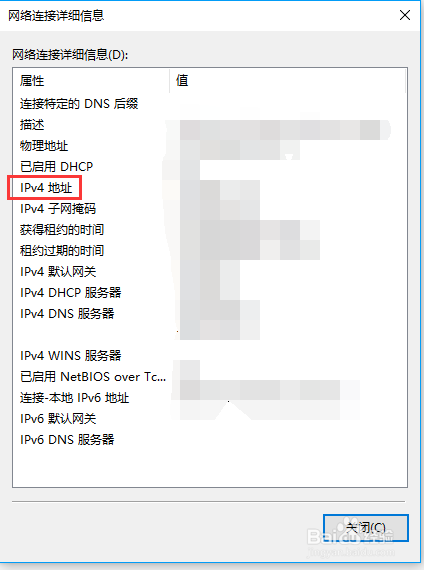
5、单击【详细信息】按钮,即可查看本机的IP地址,如下图所示。

【win10教程】如何查看本机的IP地址

© 2026 智德知识库
信息来自网络 所有数据仅供参考
有疑问请联系站长 site.kefu@gmail.com