电脑共享无广告的免费WIFI-解决软件弹出广告

时间:2026-02-12 22:43:22

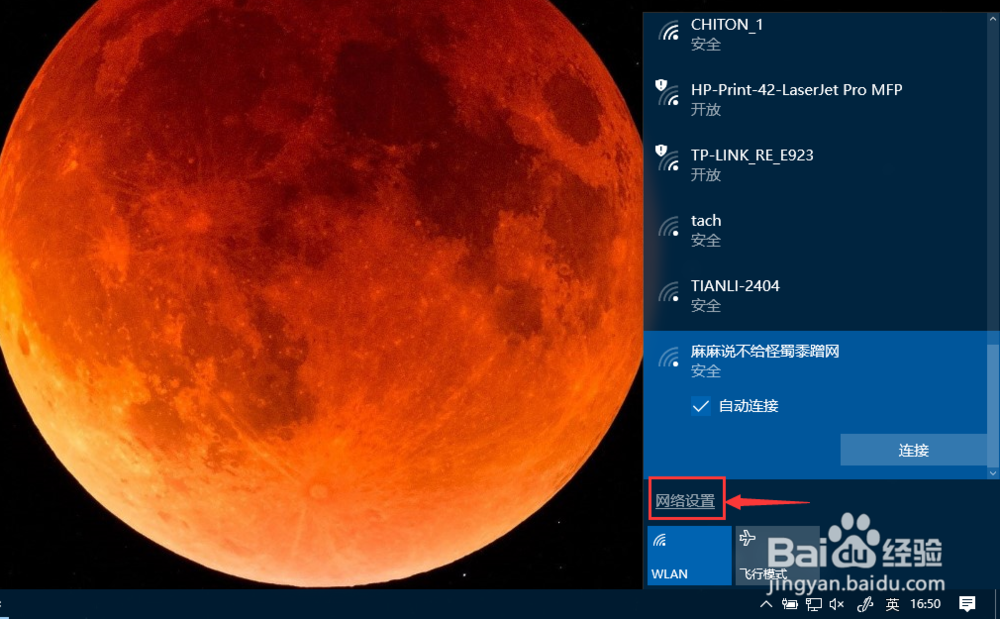
1、点击右下角网络图标——点击“网络设置”

在windows10桌面右下角(任务栏右侧)点击网络连接的图标,点击网络设置

电脑共享无广告的免费WIFI-解决软件弹出广告

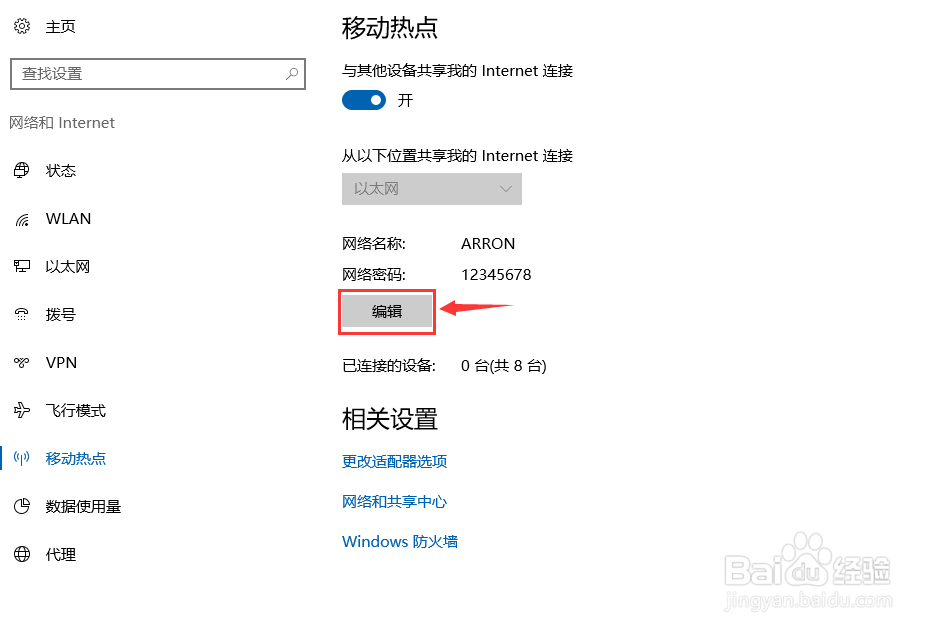
2、点击“移动热点”,再点击开关图标至“开”

电脑共享无广告的免费WIFI-解决软件弹出广告

3、点击“编辑”设置账户和密码

电脑共享无广告的免费WIFI-解决软件弹出广告

电脑共享无广告的免费WIFI-解决软件弹出广告

4、在手上找到该WIFI,输入密码即可

电脑共享无广告的免费WIFI-解决软件弹出广告

电脑共享无广告的免费WIFI-解决软件弹出广告

© 2026 智德知识库
信息来自网络 所有数据仅供参考
有疑问请联系站长 site.kefu@gmail.com