有时候我们在制作Excel表头时需要加入斜线,将一个单元格分成两个区域,可以怎么操作了?今天给大家分享一下,供大家参考。
工具/原料Excel
方法/步骤
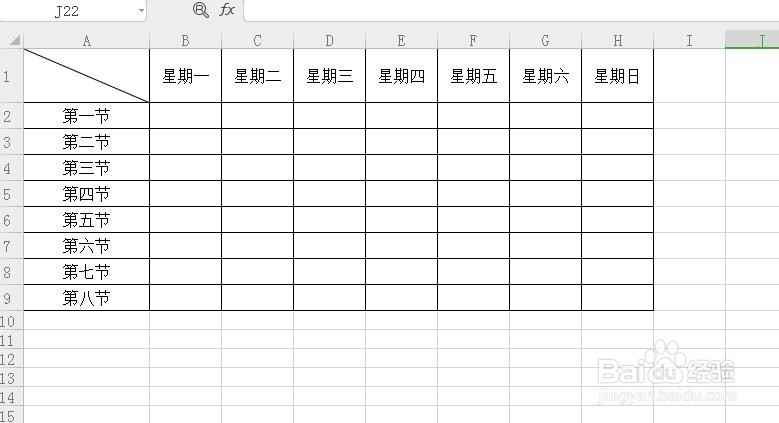
以上图的课程表为例,我们要怎样给第一个单元格加上斜线了。
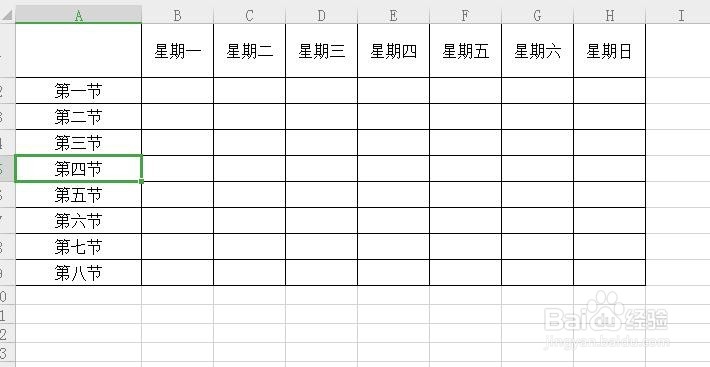
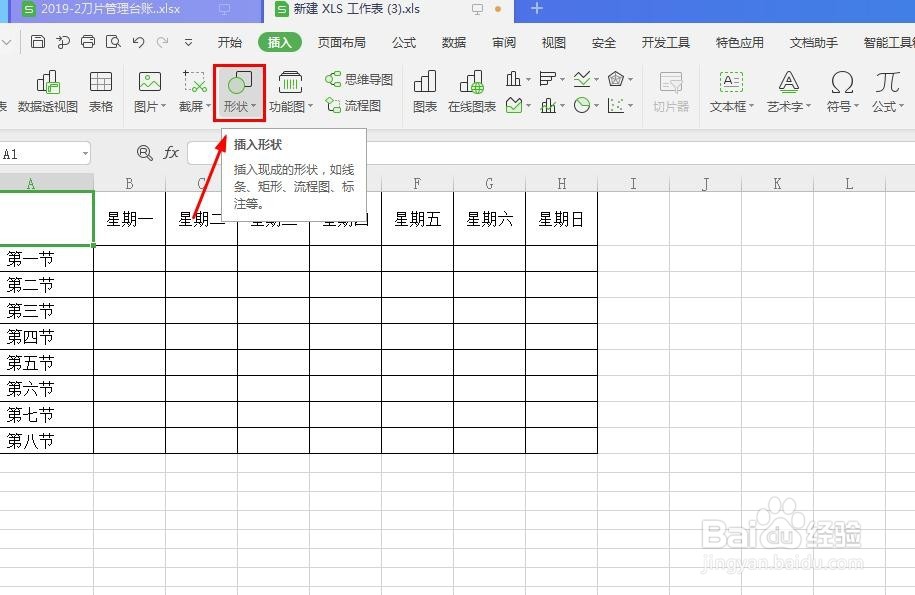
1.可以直接插入一条直线,给表格画上一条直线。选择上方工具栏中的“插入”。
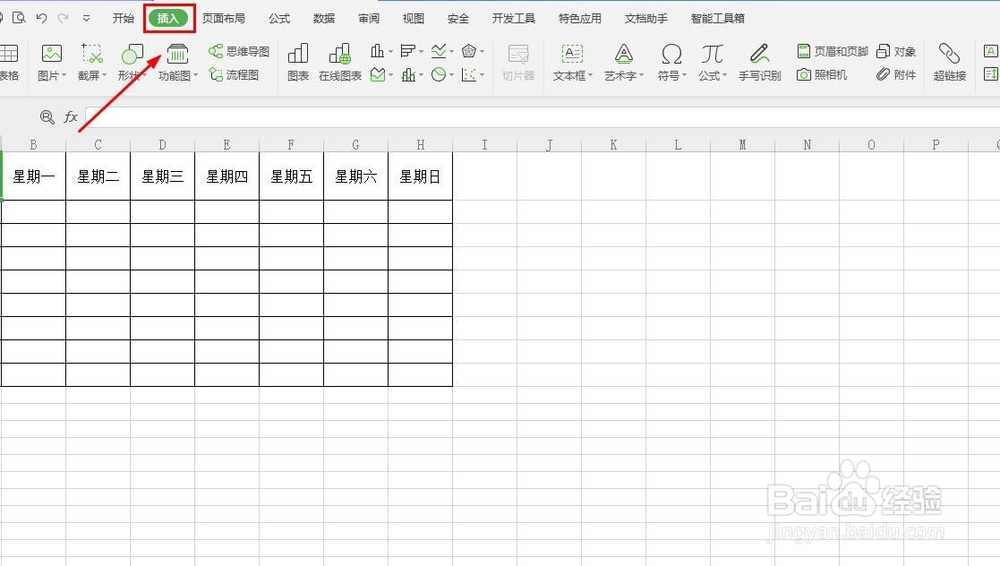
再选择形状,找到里面的直线,点击它。
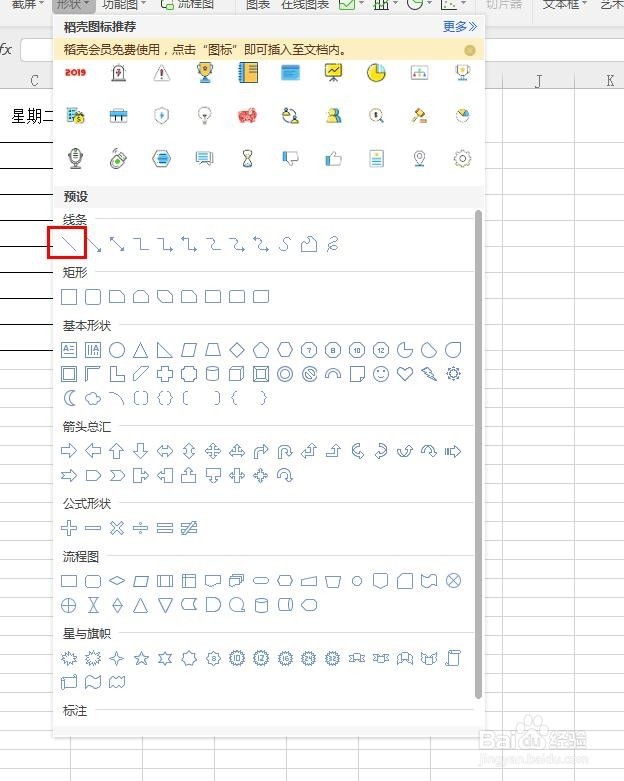
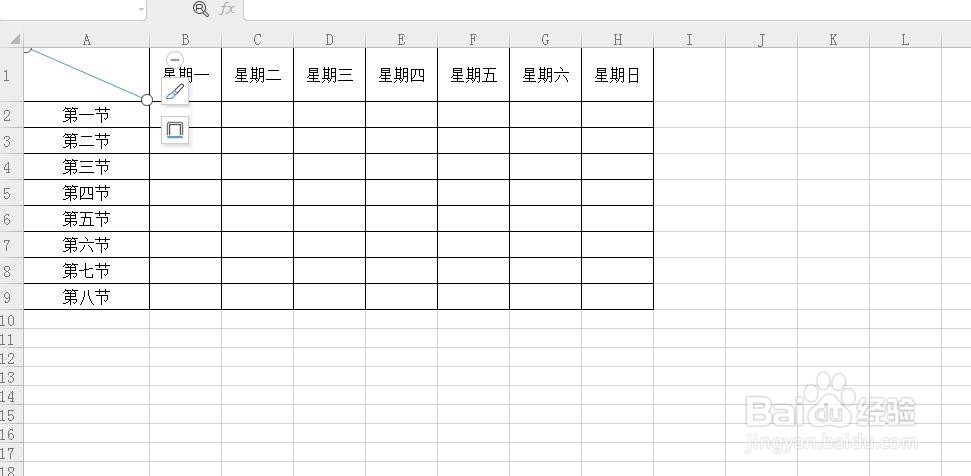
然后用直线在第一个单元格中画一条斜线。
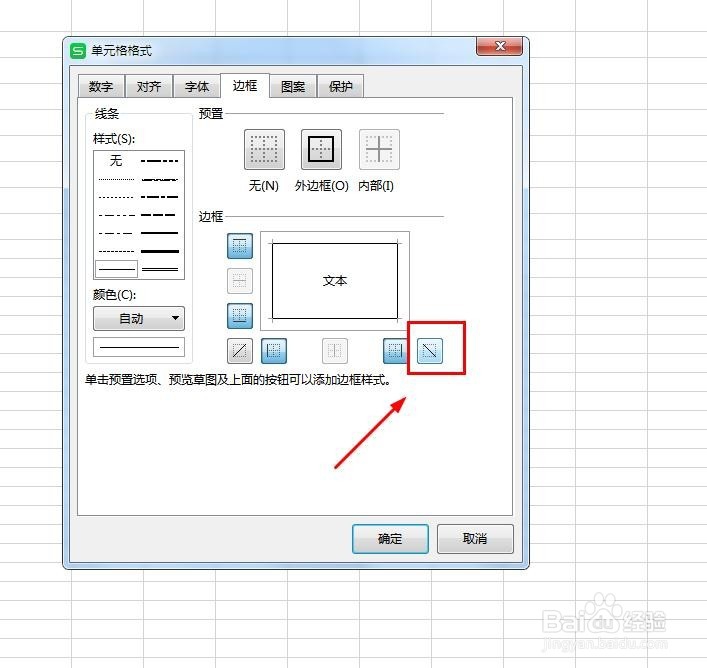
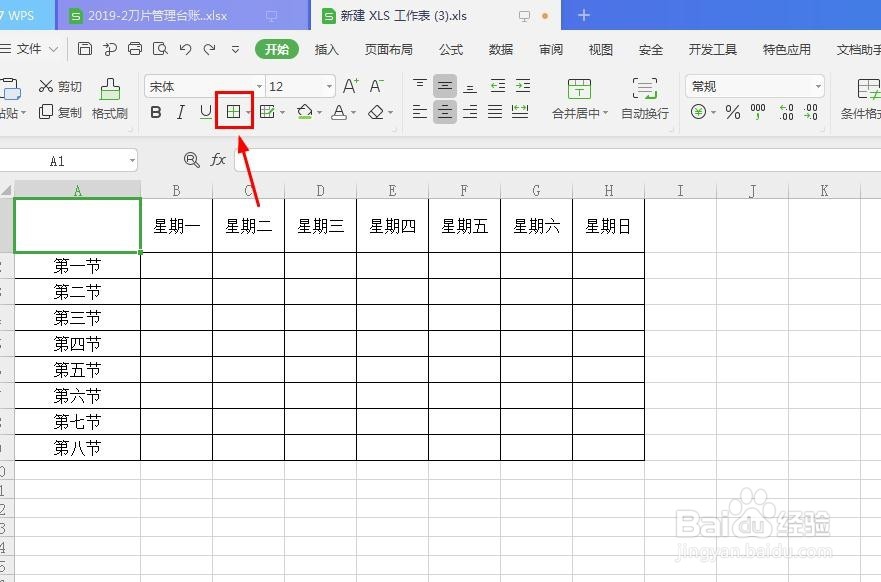
2.给大家介绍第二种分法,首先选择工具栏的边框图标。选择最后一项其他边框
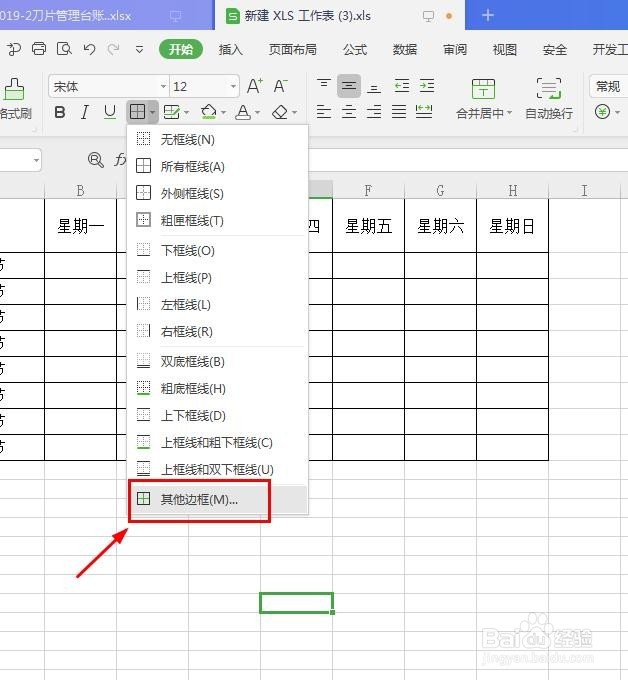
选择对话框中的右下角的只有一个斜的边框,就可以直接加上斜线了。