1、1.如图所示,我们点击箭头所指的“钢笔工具”图标,就可以使用这个“钢笔工具”了。

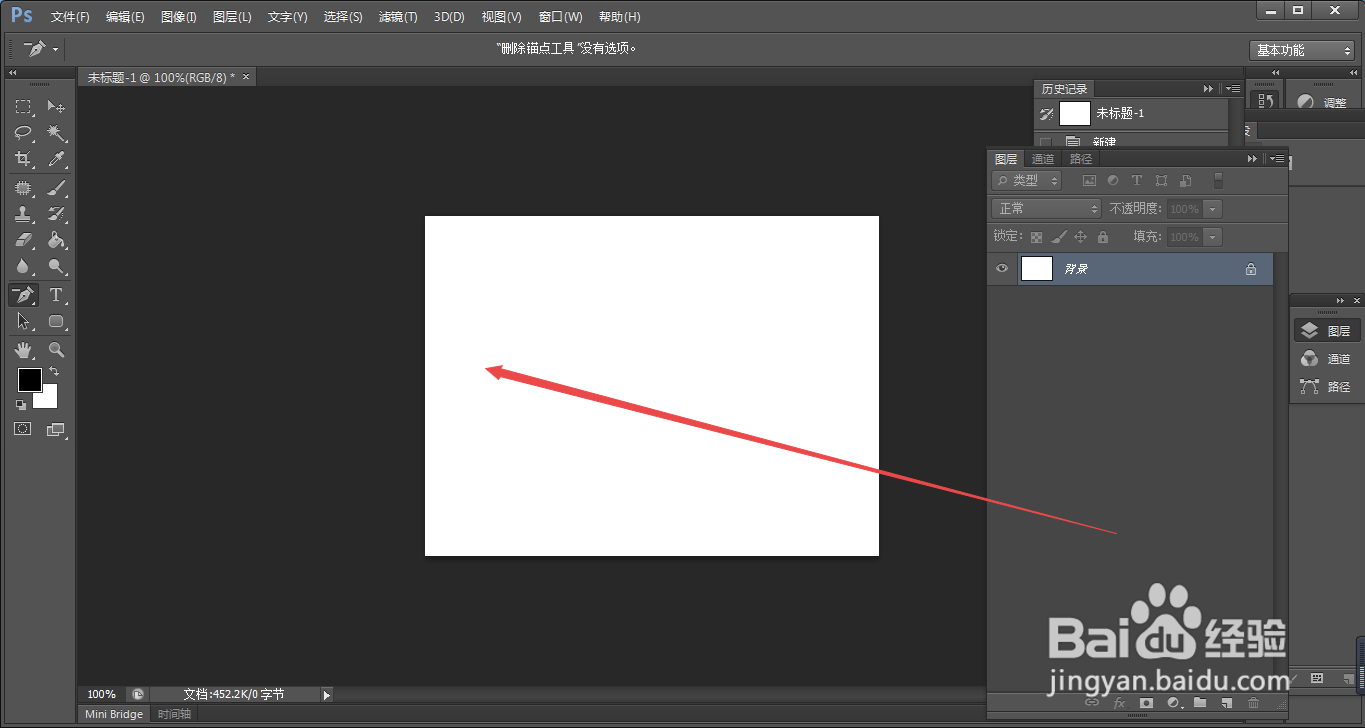
2、2.如图所示,我们在箭头所指的地方,用“钢笔工具”点击一下。

3、3.如图所示,我们再在箭头所指的地方点击一下。

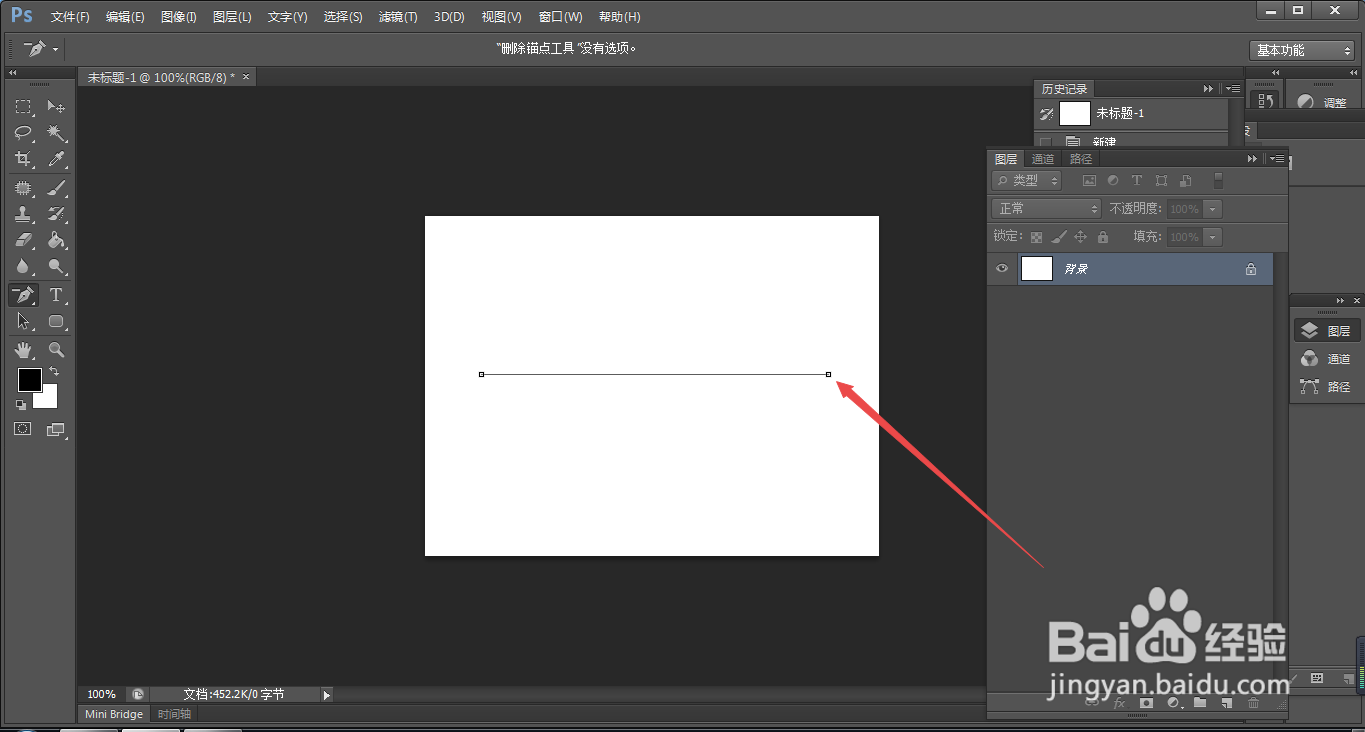
4、4.如图所示,这样就可以绘制出这两点之间的路径了。

5、5.如图所示,我们鼠标右击箭头所指的“钢笔工具”图标。

6、6.如图所示,在弹出的下拉列表菜单中,我们点击箭头所指的“删除锚点工具”选项。

7、7.如图所示,我们点击一下箭头所指的锚点,就可以删除这个锚点了。
8、8.如图所示,我们看到删除那个锚点之后,这一段路径就消失了。

9、9.如图所示,我们再点击一下箭头所指的锚点。

10、10.如图所示,我们将这个锚点消除了。