1、打开手机上的“QQ浏览器”,点击下方箭头处“我的”。

2、进入“我的”界面,点击右上角箭头处的“设置”图标。

3、进入“设置”界面,向上滑动,拖动至页面下方。
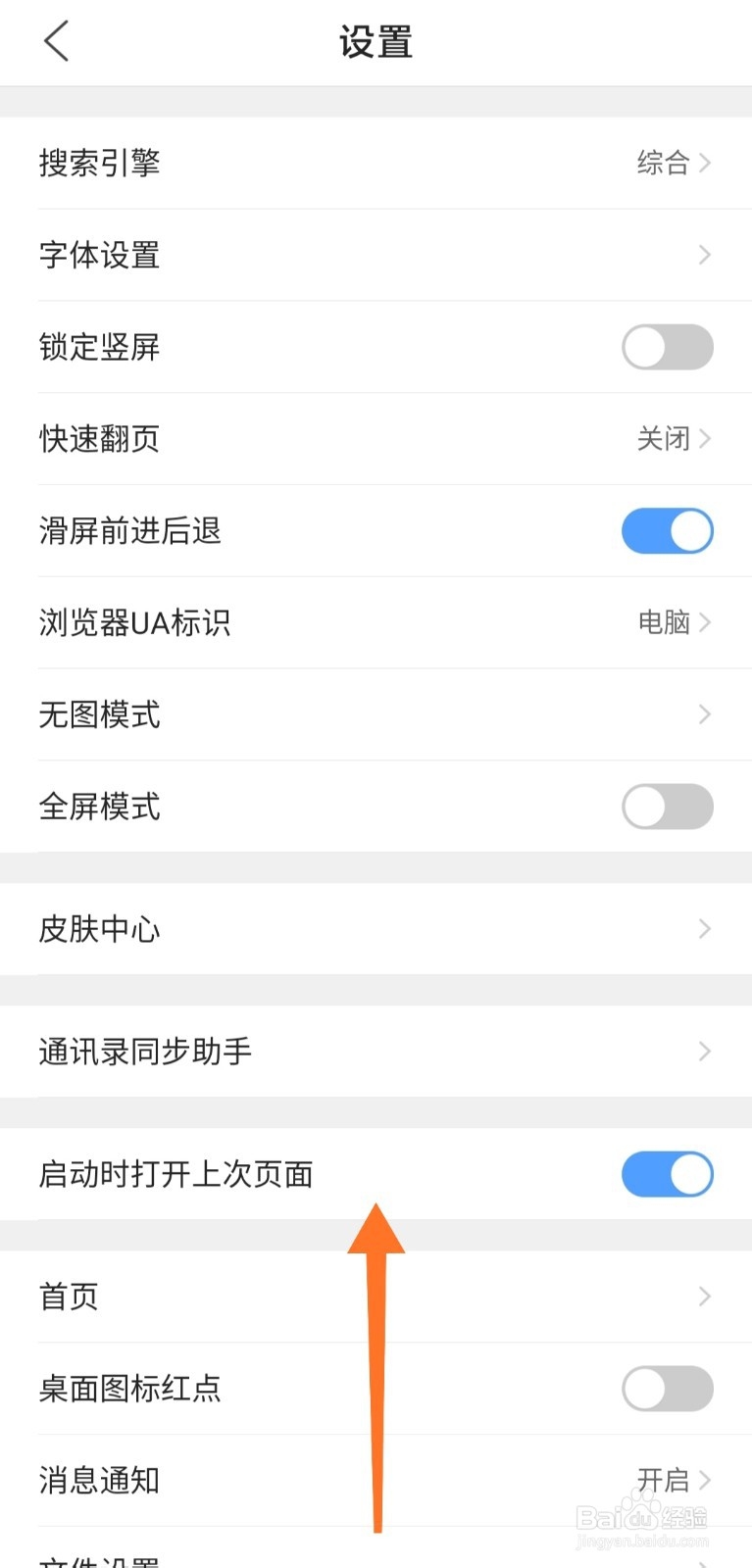
4、界面如下图所示,点击箭头处的“设置默认浏览器”。

5、进入“设置默认浏览器”界面,点击箭头处的“开始设置”。
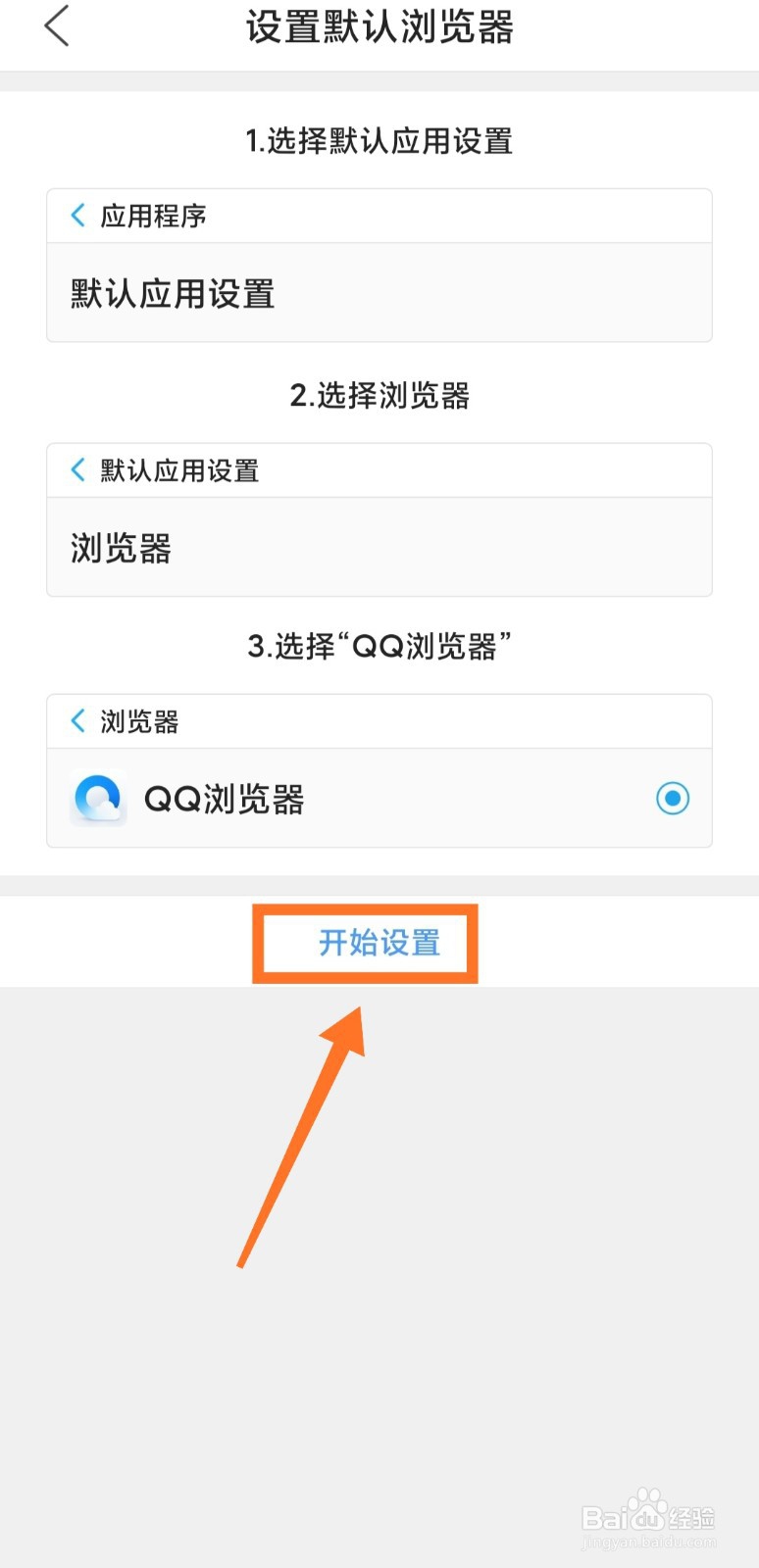
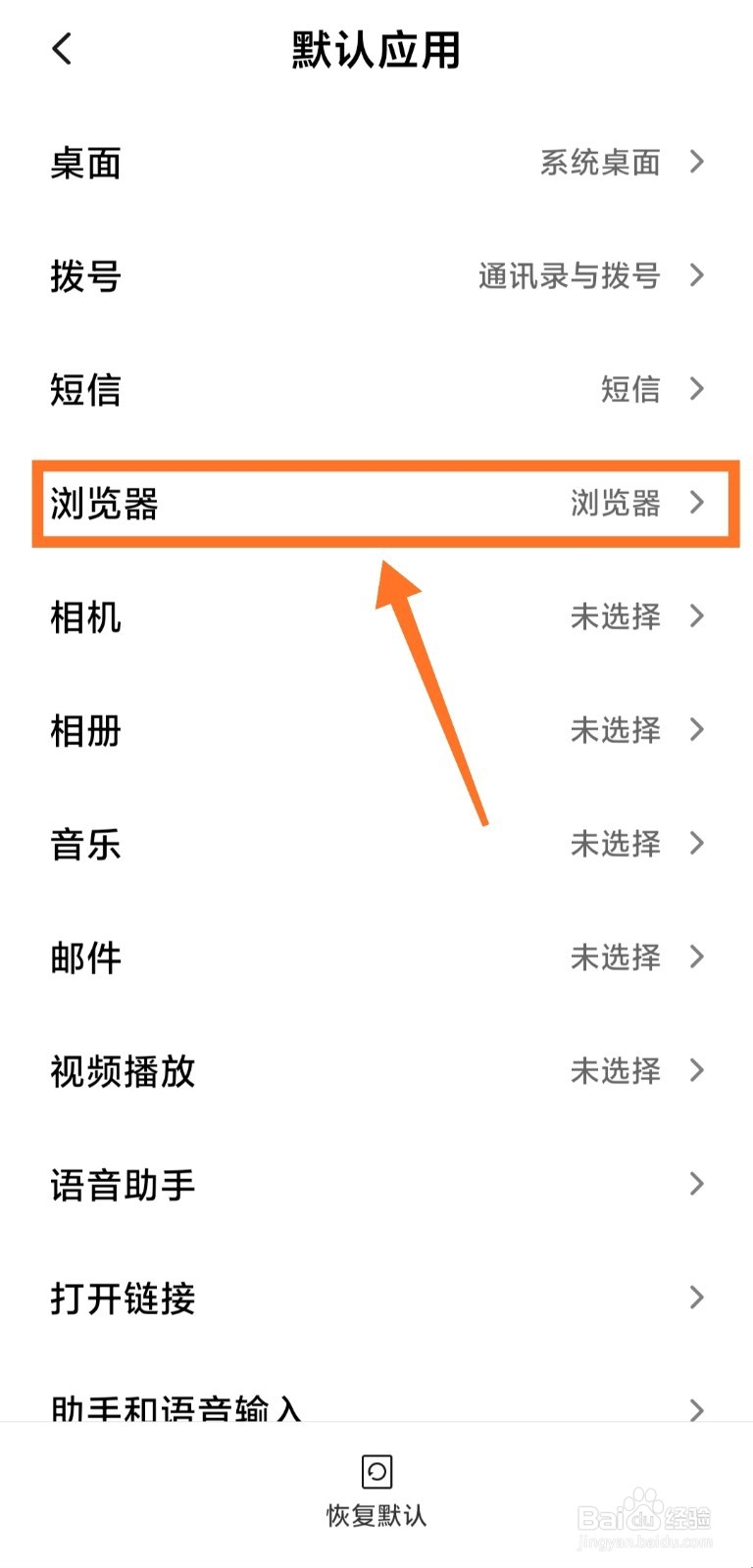
6、界面如下图所示,点击箭头处的“浏览器”即可。
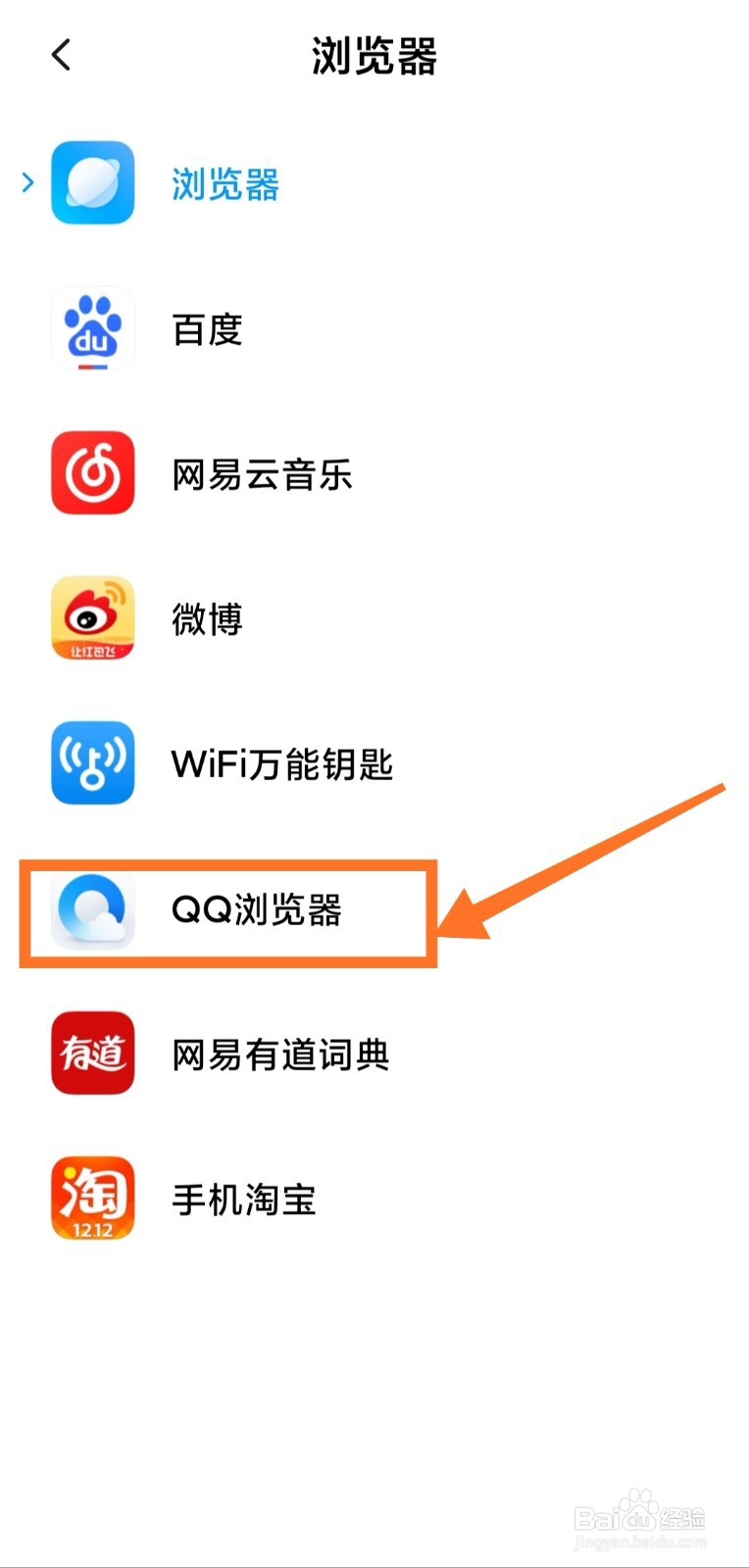
7、进入“浏览器”界面,点击箭头处的“QQ浏览器”。
8、是否确认修改默认浏览器?点击箭头处的“确定”即可。

9、成功将QQ浏览器设置为默认浏览器,界面如下图所示。

1、1.打开手机QQ浏览器;
2.点击我的按钮;
3.点击右上角设置图标;
4.点击设置默认浏览器按钮;
5.点击开始设置按钮;
6.点击浏览器按钮;
7.点击QQ浏览器;
8.点击确定按钮即可;