1、一、用Excel 2016软件打开文档。

2、二、点击选择“插入”选项卡。

3、三、在“插入”选项卡菜单中,点击“SmartArt”选项。

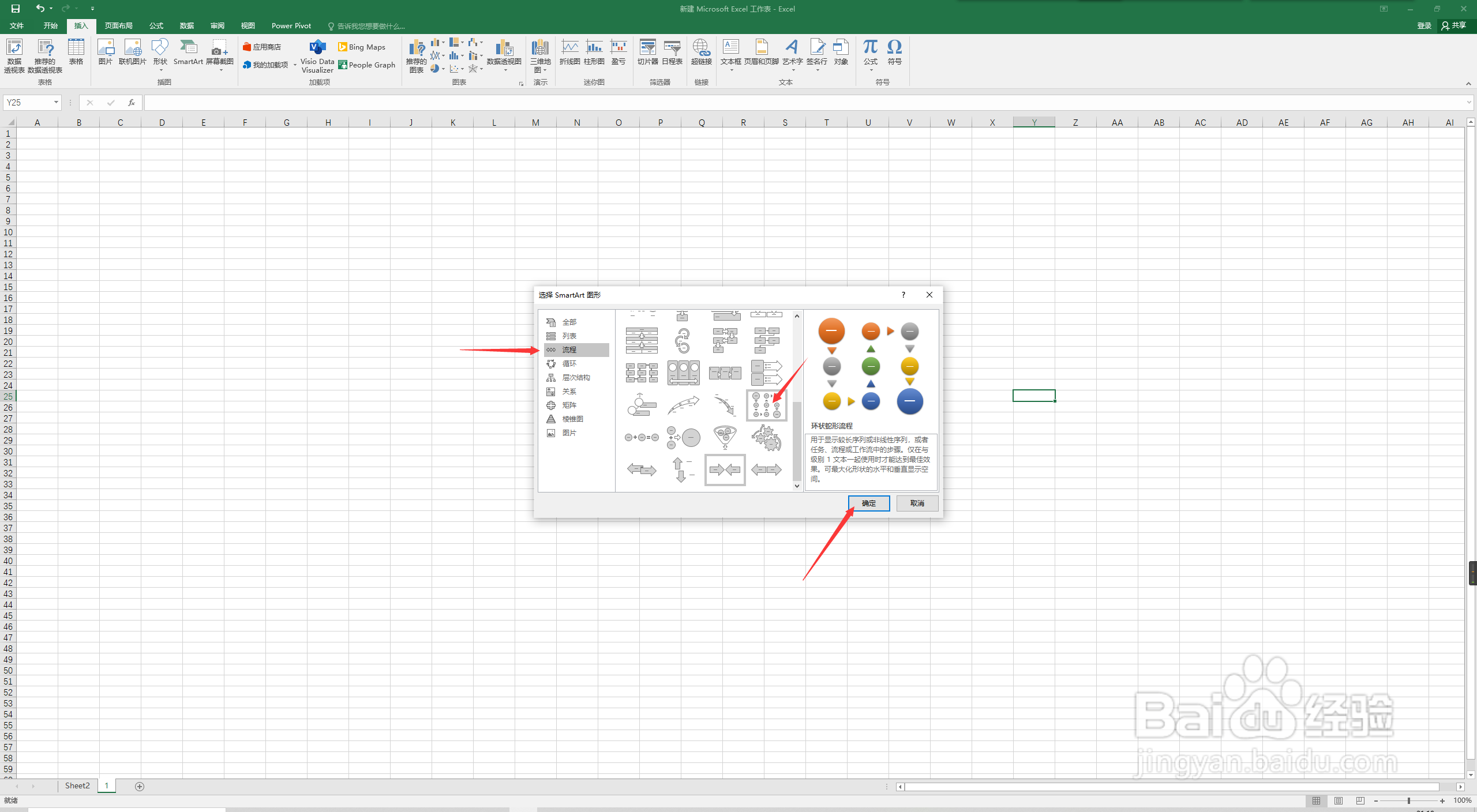
4、四、在“选择SmartArt图形”的对话框中,选择“流程”菜单,选择“环状蛇形流程”,点击确定返回。
5、五、选中文档中的“环状蛇形流程”图,选择“SmartArt工具”-“设计”选项卡。

6、六、在“SmartArt工具”-“设计”选项卡里,点击“转换为形状”

7、七、这样,我们就用Excel 2016快速画出了环状蛇形流程图,如图所示。

1、一、用Excel 2016软件打开文档。
二、点击选择“插入”选项卡。
三、在“插入”选项卡菜单中,点击“SmartArt”选项。
四、在“选择SmartArt图形”的对话框中,选择“流程”菜单,选择“环状蛇形流程”,点击确定返回。
五、选中文档中的“环状蛇形流程”图,选择“SmartArt工具”-“设计”选项卡。
六、在“SmartArt工具”-“设计”选项卡里,点击“转换为形状”
七、这样,我们就用Excel 2016快速画出了环状蛇形流程图,如图所示。