1、首先在电脑上用word2019打开要编辑的文档。

2、点击开始工具栏上的“替换”按钮。

3、然后在打开的窗口中点击更多的按钮。
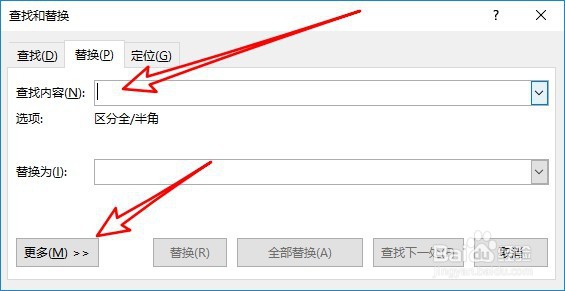
4、接着在展开的窗口中点击“特殊格式”的按钮。

5、在弹出的菜单中点击选择手动换行符的菜单项。

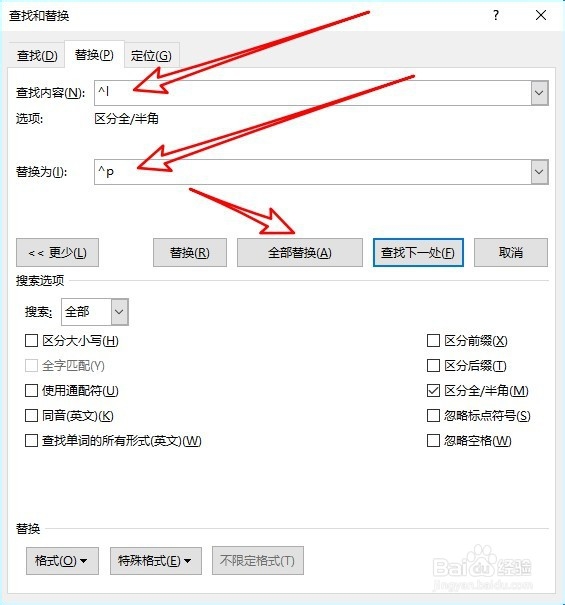
6、接着把替换为文本框设置为段落标记的菜单项。

7、返回到查找和替换窗口, 可以看到查找内容与替换为文本框已设置好,点击全部替换按钮。
8、这时就会弹出全部替换完成的提示。

9、然后可以看到全部换成了回车符了。

10、总结:
1、首先在电脑上用word2019打开要编辑的文档。
2、点击开始工具栏上的“替换”按钮。
3、然后在打开的窗口中点击更多的按钮。
4、接着在展开的窗口中点击“特殊格式”的按钮。
5、在弹出的菜单中点击选择手动换行符的菜单项。
6、接着把替换为文本框设置为段落标记的菜单项。
7、返回到查找和替换窗口, 可以看到查找内容与替换为文本框已设置好,点击全部替换按钮。
8、这时就会弹出全部替换完成的提示。
9、然后可以看到全部换成了回车符了。