1、首先打开Flash软件,创建3.0的动画

2、在下面的时间轴面板新建图层。

3、然后右击图层2直接创建运动引导层
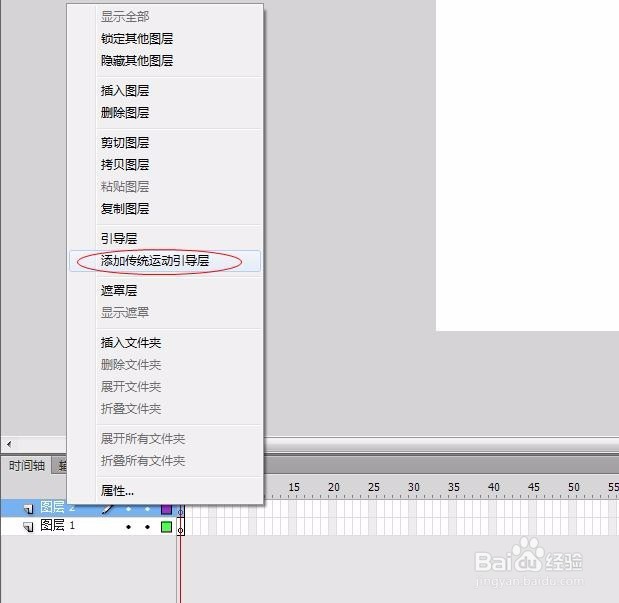
4、然后会看见图层变成两个,引导层和图层2(被引导层),用钢笔直接绘制你想要的路径


5、然后在图层2(被引导层)创建画一个圆。也可以插入自己需要的素材


6、然后用任意变形工具,也可以选择球按键盘的Q键。把圆的中心点对齐到路径的起点。

7、在图层2上面选择合适的帧按F6键 插入关键帧。

8、在图层2的相同帧数按F5键,插入帧,这样目的是为了能看到路径

9、在回到图层2的关键帧位置,直接把圆拖到终点

10、右击图层2 创建传统补间,这样动画就完成了。
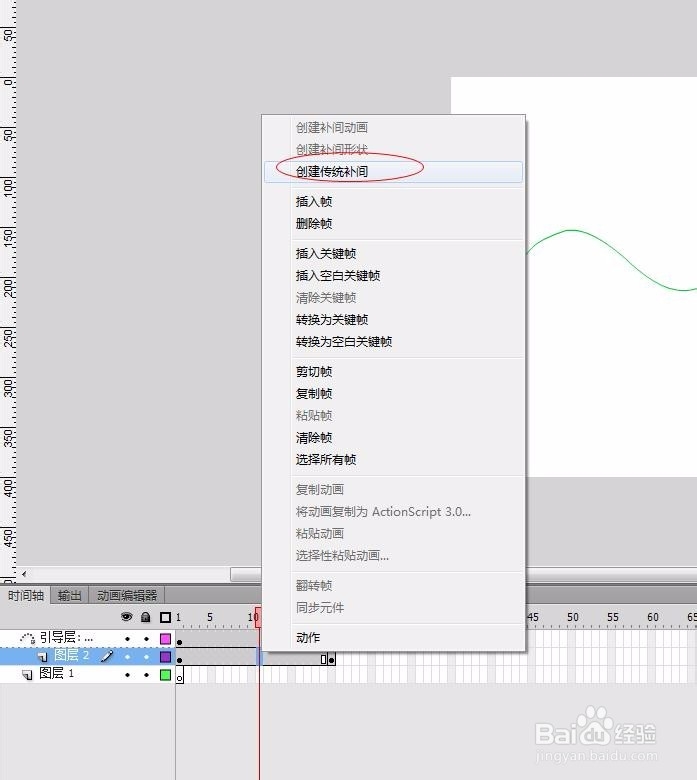
11、可以按住Ctrl+Enter测试下动画。
