1、首先下载安装出国翻译官,安装完成点击软件进入

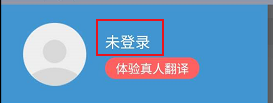
2、进入软件点击未登录,登录相关的账号
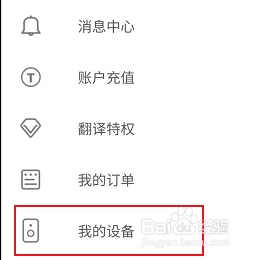
3、登录成功找到设置,点击设置进入
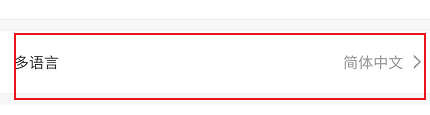
4、进入设置找到多语言,点击多语言进入
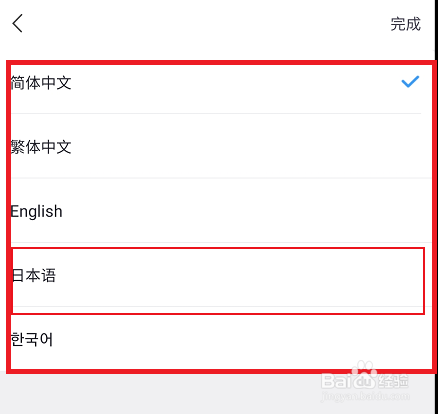
5、进入多语言选择相应适合的语言,选择成功点击右上方的完成
1、1.首先下载安装出国翻译官,安装完成点击软件进入
2.进入软件点击未登录,登录相关的账号
3.登录成功找到设置,点击设置进入
4.进入设置找到多语言,点击多语言进入
5.进入多语言选择相应适合的语言,选择成功点击右上方的完成
1、首先下载安装出国翻译官,安装完成点击软件进入
2、进入软件点击未登录,登录相关的账号
3、登录成功找到设置,点击设置进入
4、进入设置找到多语言,点击多语言进入
5、进入多语言选择相应适合的语言,选择成功点击右上方的完成
1、1.首先下载安装出国翻译官,安装完成点击软件进入
2.进入软件点击未登录,登录相关的账号
3.登录成功找到设置,点击设置进入
4.进入设置找到多语言,点击多语言进入
5.进入多语言选择相应适合的语言,选择成功点击右上方的完成