1、win7系统部分软件显示乱码,我们不妨设置下语言。
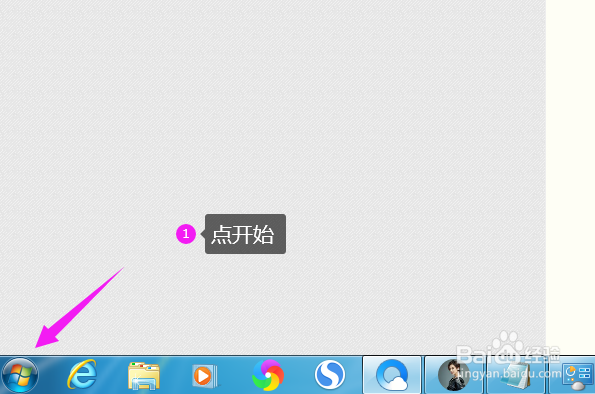
点下win7的【开始】,如图。
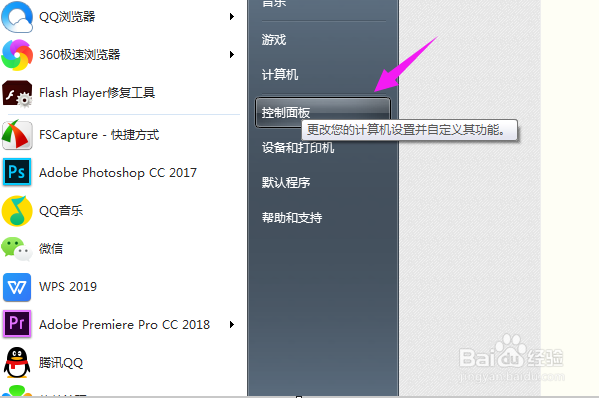
2、接着我们选择下【控制面板】,如图。
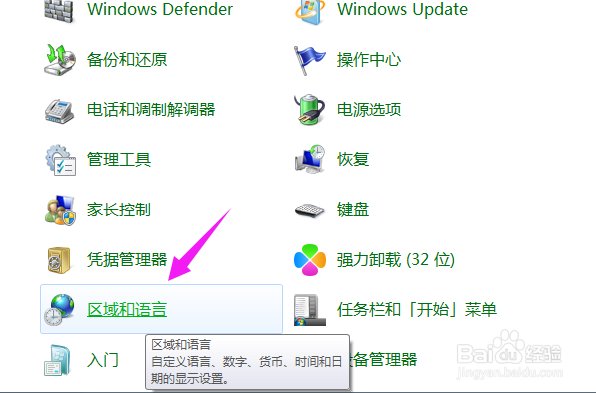
3、接着我们点开【区域和语言】,如图。
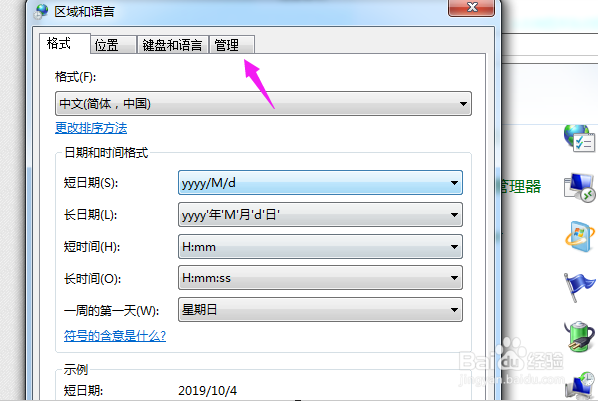
4、接着我们选择【管理】,如图。
5、接着我们选择【更改区域设置】,如图。
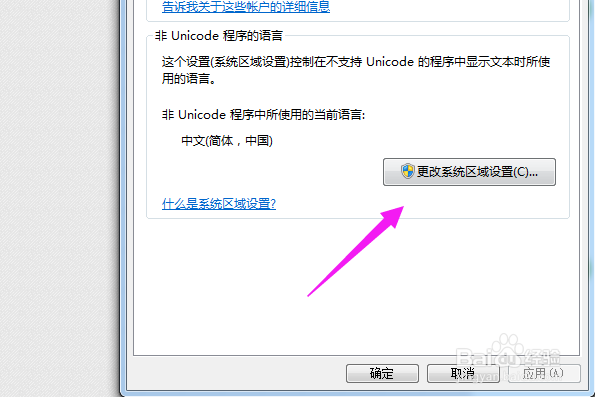
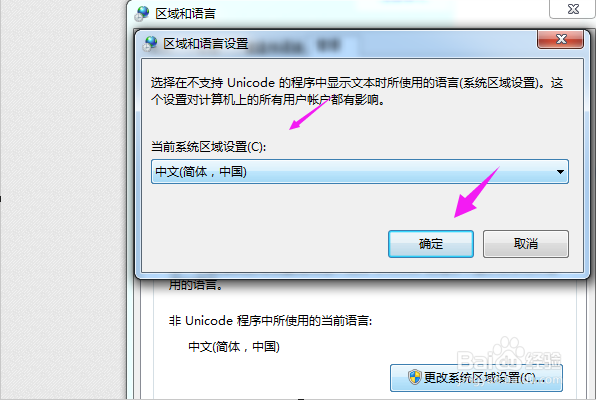
6、我们设置为【中国(简体)】,点确定,接着刷新桌面就好,如图。
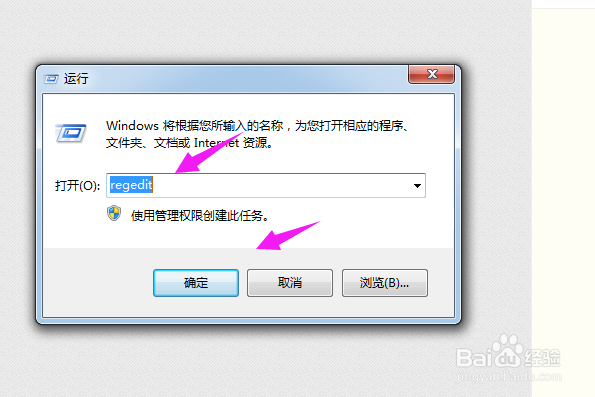
1、我们按【win+R】,调出运行,输入【regedit】,点【确定】,如图。
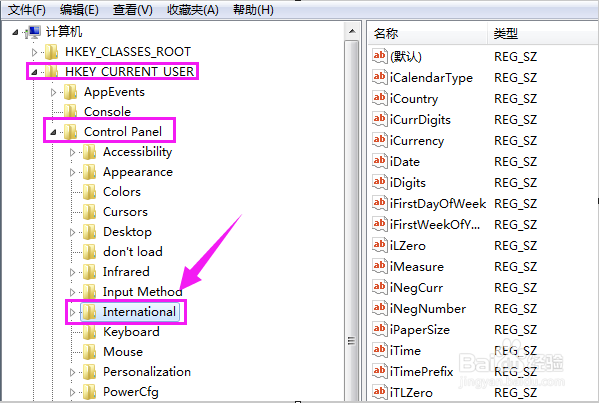
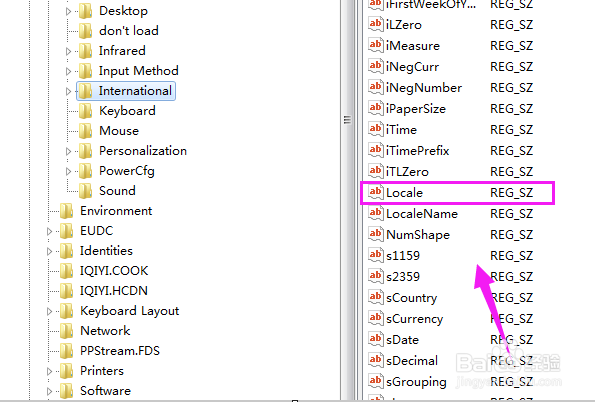
2、紧接着我们找到【 HKEY_CURRENT_USER\Control Panel\International】,如图。
3、我们找到【Locale】,双击它打开,如图。
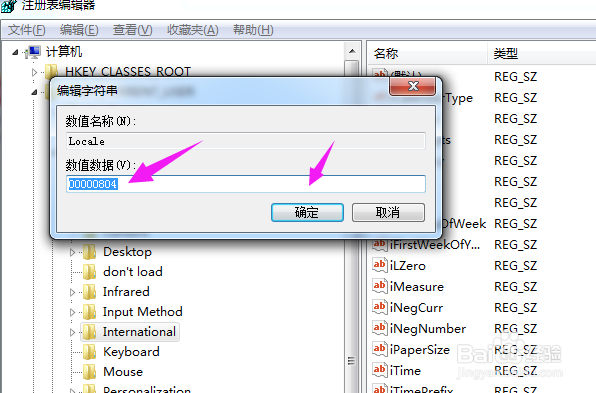
4、我们将它的值设置为【00000804】,点【确定】,接着再次刷新桌面,就好了,如图。
1、语言设置法
1、win7的【开始】按开。
2、选择下【控制面板】,点开【区域和语言】。
3、选择【管理】,选择【更改区域设置】。
4、设置为【中国(简体)】,刷新桌面。
注册表法
1、按【win+R】,调出运行,输入【regedit】,点【确定】。
2、找到【 HKEY_CURRENT_USER\Control Panel\International】。
3、找到【Locale】,打开。
4、设置为【00000804】,点【确定】,刷新桌面,解决问题。