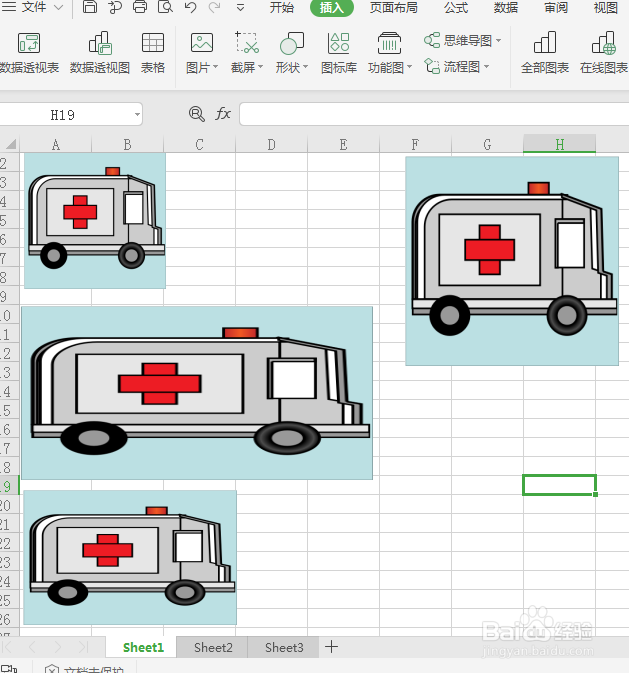
1、用WPS打开Excel表格,插入图片后发现其尺寸大小不一,影响整体表格的美观性。但,图片数量较多时,怎么批量调整他们的大小呢?
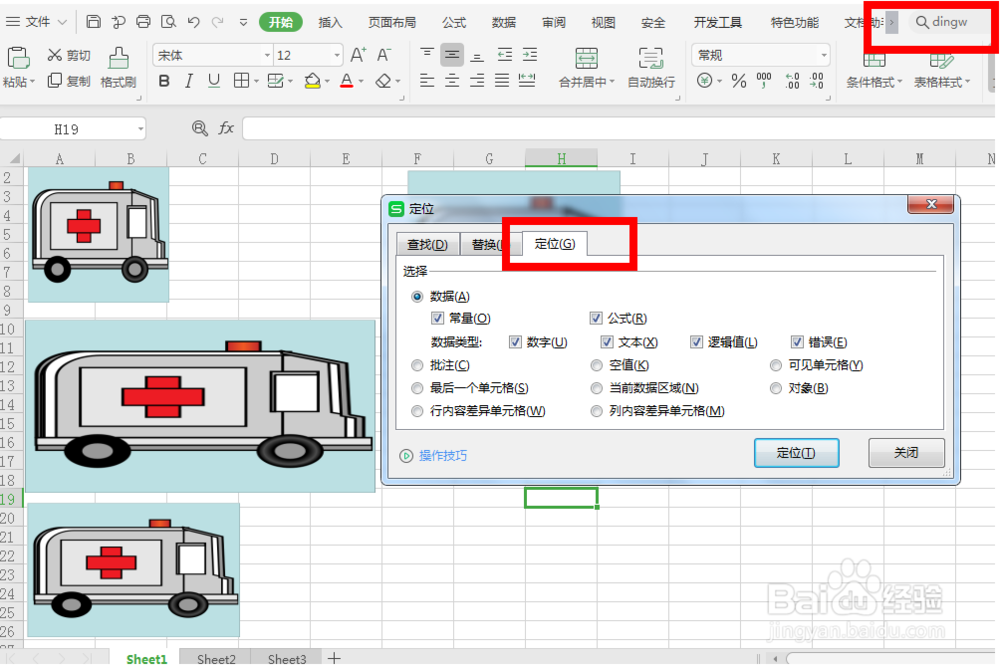
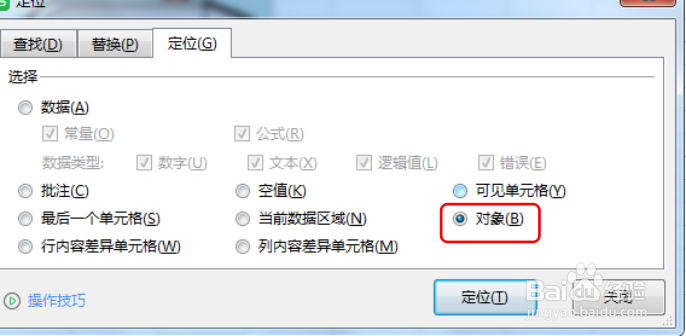
2、点击菜单栏里的“开始”-在“查找”里搜索“定位”或者按Ctrl+G后,在弹出的对话框中勾选“对象”选项,并点击定位。
3、打开“图片工具”,检查“锁定纵横比”选项并保证其不被勾选后,输入图片的”高度“和”宽度“。

4、点击”Enter“后就能得到尺寸一致的图片了。
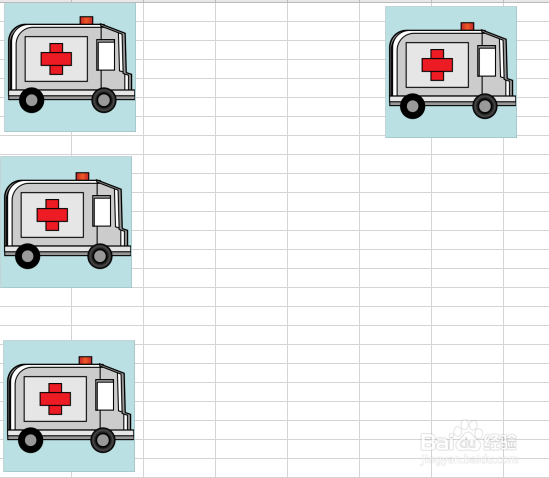
1、点击[开始]-[查找]-[定位],在弹出的对话框选择[定位]-[对象],再在[图片工具]-[高度和宽度]输入数值,即可完成表格里图片尺寸的批量修改。