1、首先打开我们的C盘
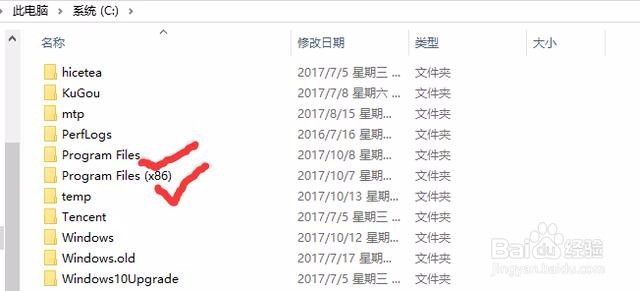
2、打勾的这两个文件夹里有安装卸载后的残留,我们依次打开
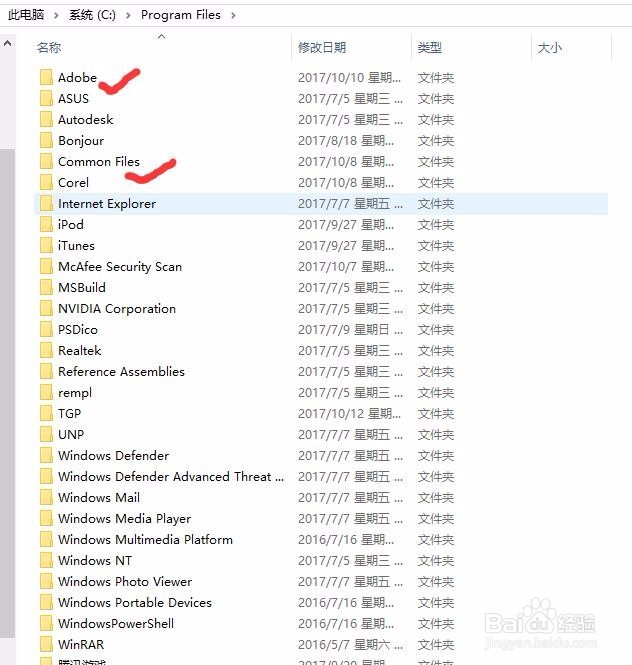
3、首先打开Program Files进入
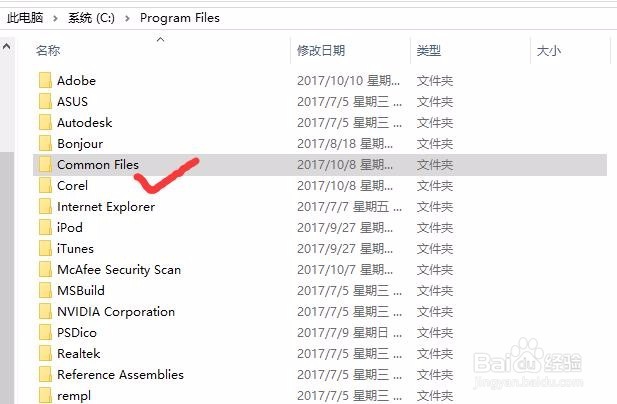
4、将这个文件夹删除
5、回到c盘
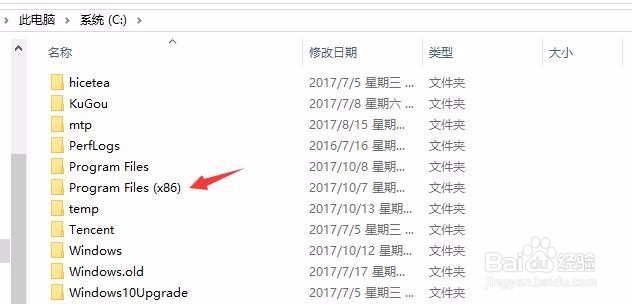
6、打开Program Files(x86)文件夹
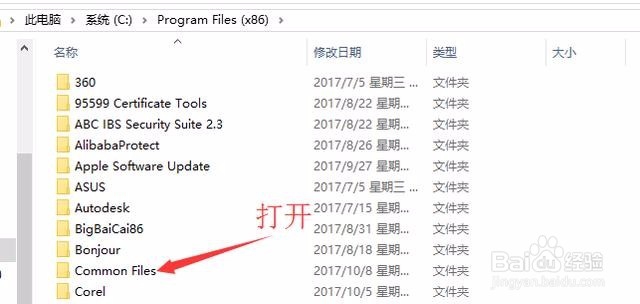
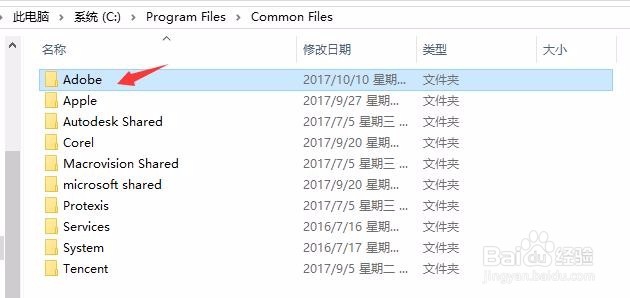
7、按箭头打开这个文件夹后,我们进入adobe文件夹
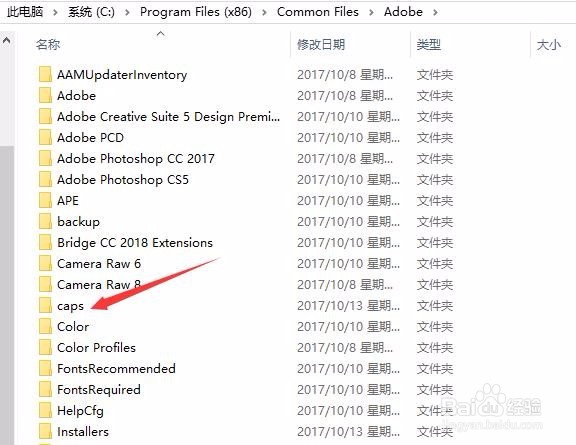
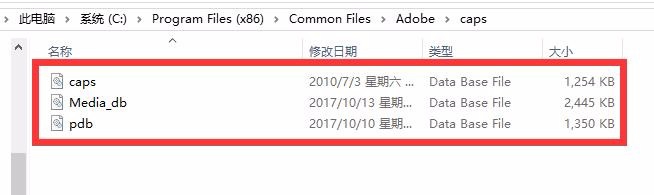
8、打开caps文件夹,把这些文件都删除完毕,再次点击安装即可完成安装!
1、首先打开我们的C盘
2、打勾的这两个文件夹里有安装卸载后的残留,我们依次打开
3、首先打开Program Files进入
4、将这个文件夹删除
5、回到c盘
6、打开Program Files(x86)文件夹
7、按箭头打开这个文件夹后,我们进入adobe文件夹
8、打开caps文件夹,把这些文件都删除完毕,再次点击安装即可完成安装!