1、首先我们在桌面找到 此电脑图标右击 选择管理进去

2、点击 任务计划程序

3、点击 Microsoft-----Windows

4、找到 TextServicesFramework 这个文件夹 点击他

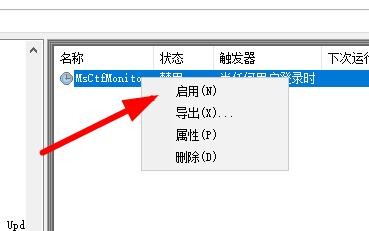
5、然后在右边可以看见一个叫 MsCtfMonitor 的地方 显示的是禁用的

6、我们需要选择他右击 然后选择启用
7、然后重新启动电脑就不会再出现这个问题了
1、首先我们在桌面找到 此电脑图标右击 选择管理进去
2、点击 任务计划程序
3、点击 Microsoft-----Windows
4、找到 TextServicesFramework 这个文件夹 点击他
5、然后在右边可以看见一个叫 MsCtfMonitor 的地方 显示的是禁用的
6、我们需要选择他右击 然后选择启用
7、然后重新启动电脑就不会再出现这个问题了