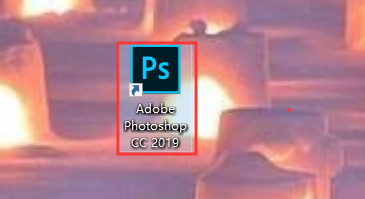
1、双击Photoshop图标打开软件
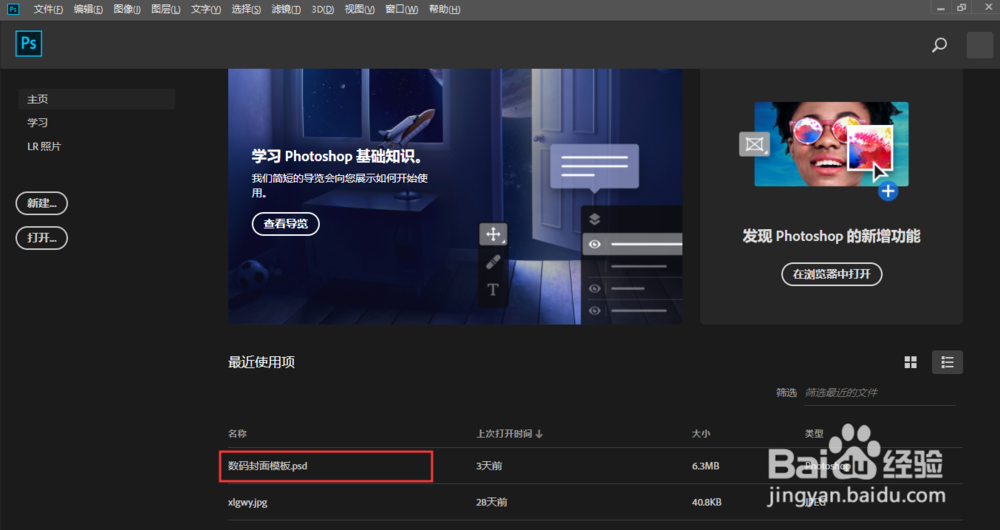
2、打开软件后,点击要打开的ps模板
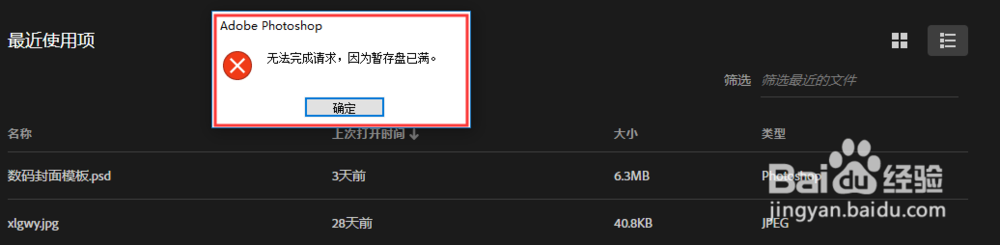
3、提示无法完成请求,暂存盘已满,先点击确定关闭该窗口
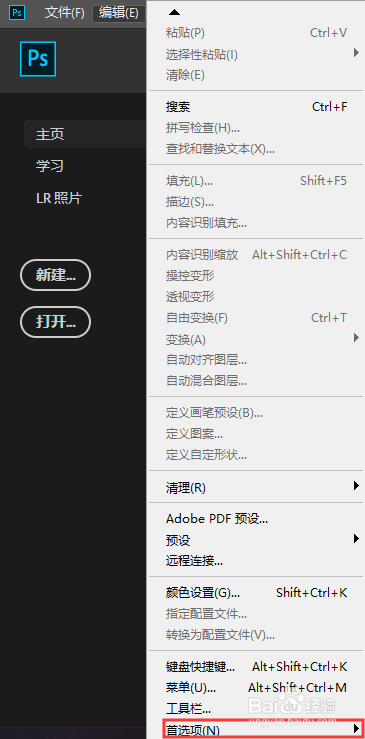
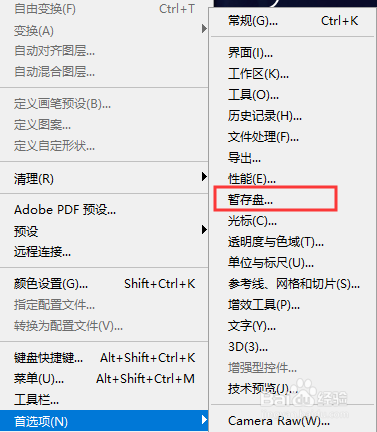
4、点击编辑,在弹出的菜单中点击首选项
5、在首选项菜单中,点击暂存盘
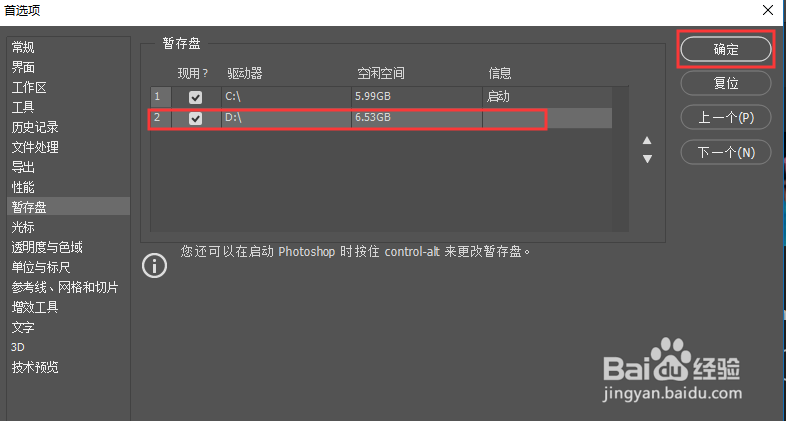
6、在首选项的暂存盘配置中把其他盘符也勾选上,点击确定按钮保存
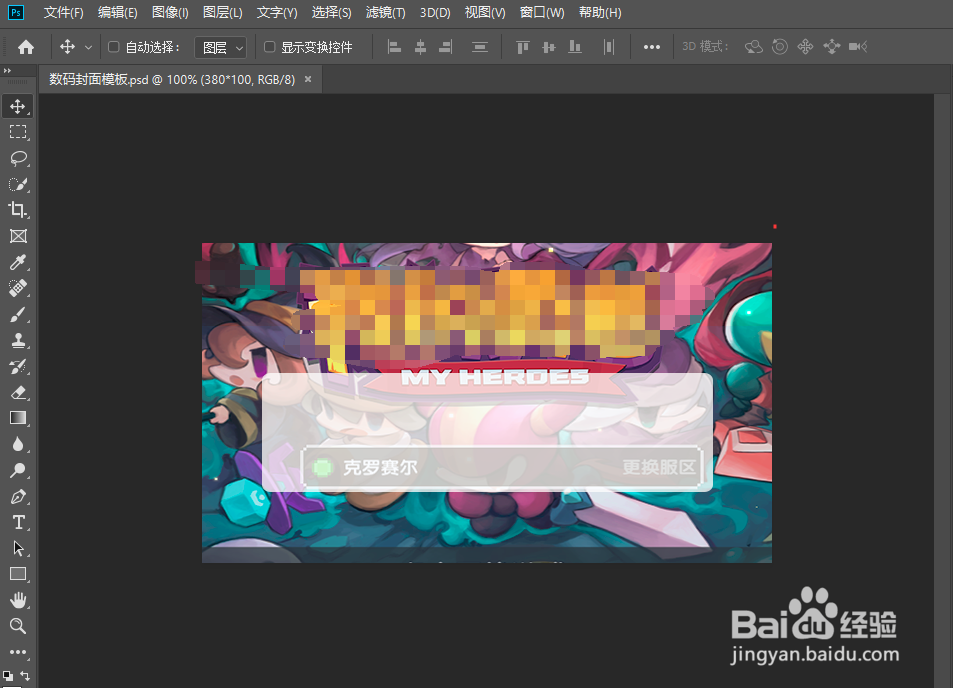
7、再次点击要打开的ps模板就可以正常打开了。到此photoshop提示暂存盘已满的解决办法就介绍完了。
1、双击Photoshop图标打开软件
2、打开软件后,点击要打开的ps模板
3、提示无法完成请求,暂存盘已满,先点击确定关闭该窗口
4、点击编辑,在弹出的菜单中点击首选项
5、在首选项菜单中,点击暂存盘
6、在首选项的暂存盘配置中把其他盘符也勾选上,点击确定按钮保存
7、再次点击要打开的ps模板就可以正常打开了。到此photoshop提示暂存盘已满的解决办法就介绍完了。