1、用鼠标左键选中需要删除空格的文本,如图

2、用鼠标左键切换到【开始】功能区,如图

3、然后在【编辑】功能组中单击【替换】按钮,打开【查找和替换】对话框,如图

4、在弹出的【查找和替换】对话框中,用鼠标左键切换到【替换】选项卡,如图

5、在【查找内容】文本框中输入空格,在【替换为】文本框中不输入内容,如图
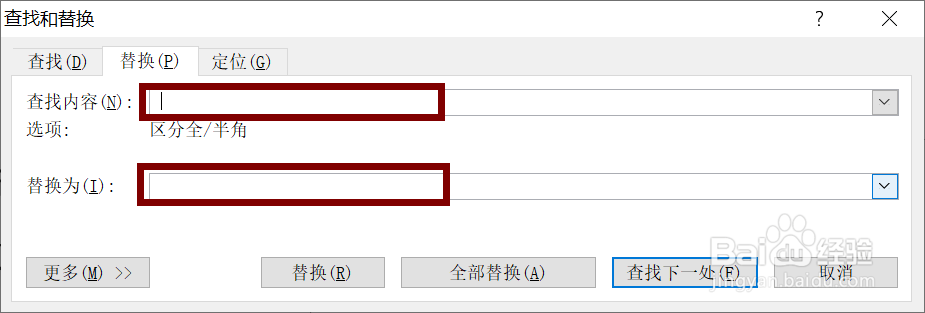
6、再单击【全部替换】按钮,如图

7、在弹出的【Microsoft Word】对话框中单击【确定】按钮,如图

8、最后单击【关闭】按钮即可

1、用鼠标左键选中需要删除空格的文本,如图
2、用鼠标左键切换到【开始】功能区,如图
3、然后在【编辑】功能组中单击【替换】按钮,打开【查找和替换】对话框,如图
4、在弹出的【查找和替换】对话框中,用鼠标左键切换到【替换】选项卡,如图
5、在【查找内容】文本框中输入空格,在【替换为】文本框中不输入内容,如图
6、再单击【全部替换】按钮,如图
7、在弹出的【Microsoft Word】对话框中单击【确定】按钮,如图
8、最后单击【关闭】按钮即可