1、打开CAD,使用矩形工具在作图区绘制一个矩形,如下图。

2、使用直线工具,以矩形的下边中点为起点绘制一条竖线,如下图。

3、使用直线工具,连接矩形下侧两个顶点到竖线中点,如下图。
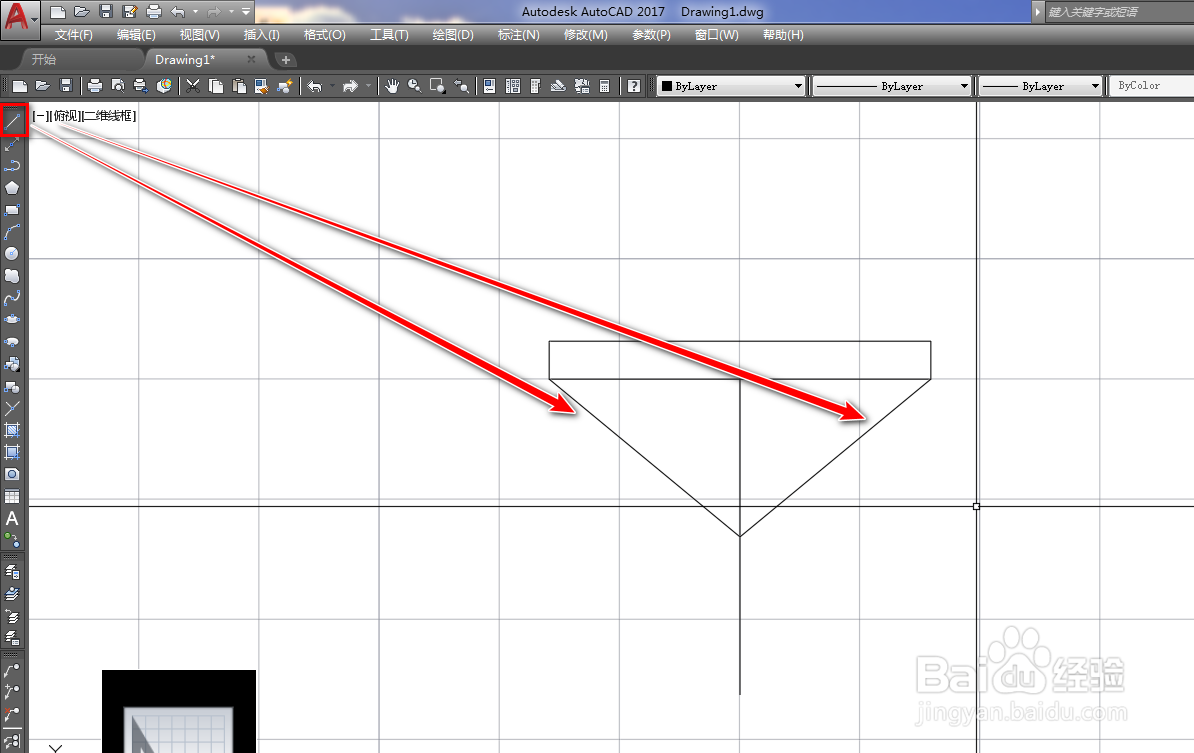
4、使用多段线工具,绘制一个箭头,如下图。

5、使用修剪工具,将多余的线段修剪掉,如下图。

6、使用复制工具,将箭线复制一个到矩形的左上顶点位置,如下图。
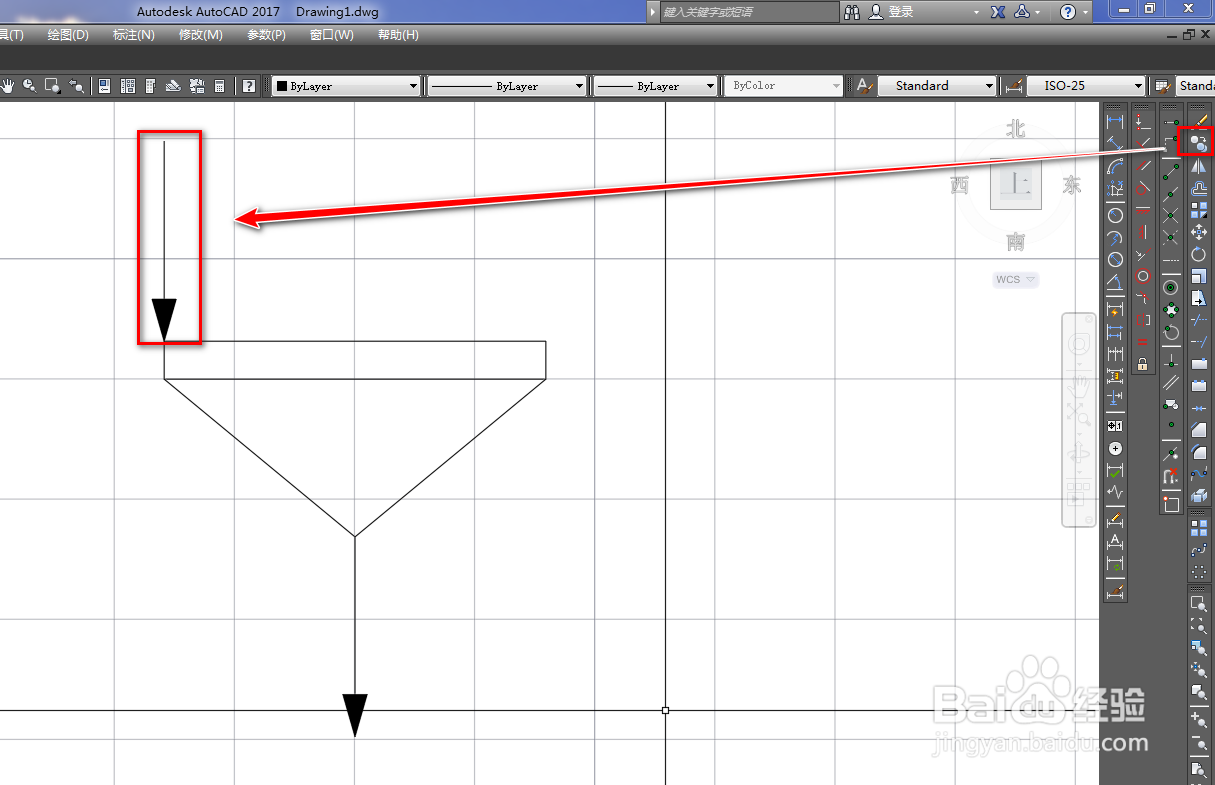
7、使用直线工具,绘制两段横线,如下图。

8、再次使用多段线工具,绘制一个箭头,如下图。

9、将矩形内的线段线型改为虚线就得到了我们需要的筛分机图形符号,如下图。
